
Digital Report
  • DERGİ
  • TEKNOLOJİ
  • YAPAY ZEKA
  • PROFESYONEL
    • GİRİŞİM
    • E-TİCARET
    • FİNTEK
    • MARKA
  • GÜVENLİK
  • KRİPTO
  • OYUN
  • REHBER
No Result
View All Result
Digital Report
No Result
View All Result
Home Rehber

Word’de boş sayfa silme nasıl yapılır?

by Nihat Bilge
12/10/2020
in Rehber
Word'de boş sayfa silme nasıl yapılır
Facebook'ta PaylaşTwitter'da PaylaşLinkedIn'de PaylaşWhatsApp'ta PaylaşTelegram'da Paylaş

Bir rapor hazırlarken, Word’de boş sayfa silme işlemi bazen gerekli olabilir, bu yazıda bu işlem nasıl yapılır anlatıyoruz. Metin, grafik ya da farklı içeriklerin yer aldığı bir sayfayı silmek ya da belgenin sonunda, görünmeyen boş beyaz sayfadan kurtulmak istiyorsanız, bunun nasıl yapılacağını anlattık.

  • Microsoft Word Belgelerini Word kullanmadan açmak [Nasıl Yapılır]
  • Word belgesi farklı bir dile nasıl çevrilir?
  • Microsoft Word, Excel ve Powerpoint, Office uygulaması ile birleşiyor

Adım adım Word’de boş sayfa silme

Word dosyası çok büyükse ve boş sayfanın tam olarak nerede olduğundan emin değilseniz, ‘Gezinme’ (Navigation) bölmesi işinize yarayabilir. Bunu, üst menüden Görünüm’ü seçip ‘Göster’ bölümünde Gezinti Bölmesi kutusunun yanındaki kutuyu işaretleyerek açabilirsiniz. Bu özellik, Word’de belgenin sol tarafında, belgenizdeki tüm sayfaları gösteren yeni bir bölme açar. Word dosyasındaki boş sayfaları bulmak için bunu kaydırarak ilerleyebilir ve kolayca boş sayfayı uzun bir dokümanda bulabilirsiniz.

Del / Sil tuşunu kullanarak silme

Word’deki bir sayfadan kurtulmanın en hızlı yolu, o sayfadaki içeriği seçmek ve Windows’ta geri, Mac’te ise “Sil” tuşuna basmaktır.

Word’de boş sayfa silme nasıl yapılır?

Bul ve Değiştir (Find and Replace) ile silme

Sayfanın metnini manuel olarak vurgulamak istemiyorsanız, bul ve değiştir aracını da kullanabilirsiniz.

  • Word’de boş sayfa silmek için, ilk olarak sayfanın silmek istediğiniz bölümüne seçin. Pencerenin sol alt köşesinde, sayfanın numarasını da göreceksiniz.
  • Ardından, Windows’ta Ctrl+G, Mac’te ise Option+Command+G tuşlarına basın. Bu işlemle, kendinizi “Bul ve değiştir” penceresinin “Git” sekmesinde bulacaksınız. Bu aşamada “Sayfa numarasını girin” metin kutusuna sayfayı yazın ve “Git”i seçin.
  • Mevcut sayfanızdaki tüm içerik seçilecektir. Şimdi yapmanız gereken tek şey, Windows’ta “Geri”, Mac’te ise “Sil” tuşuna basmak.

Word belgesinin sonundaki boş sayfayı silme

Word belgenizin sonunda, neden kaybolmayan boş bir sayfanın olduğunu hiç merak ettiniz mi? Bunun nedeni kelime işlemcinin, silinemeyen bir bitiş paragrafı içermesi. Bu bazen, içeriğin son satırının nerede bittiğine bağlı olarak bir belgenin sonunda boş bir sayfanın görünmesine neden olabilir.

  • Bitiş paragrafı silinemediğinden, sonradaki boş sayfayı gerçekten kaldırmanın tek yolu, ona 1 punto yazı tipi boyutu vermektir. Word’de boş sayfa silme işlemi için, bu sorunu çözerken paragraf işaretlerini göstermelisiniz. Window’ta Ctrl+Shift+8, Mac’te ise Command+8 tuşlarına basın.
  • Paragraf işaretini seçin. İmlecinizi tıklayıp üzerine sürükleyerek bunu yapamazsınız, seçmek için imleci simgenin üzerine getirin ve çift tıklayın.
  • Bu aşamada biçimlendirme penceresi görünür. “Yazı tipi boyutu” kutusuna “01” yazın ve Enter tuşuna basın.

Word’de boş sayfa silme nasıl yapılır?

İçerik yeniden boyutlandırıldığında, sonraki boş Word sayfası kaldırılacaktır. Artık paragraf işaretlerini Ctrl+Shift+8 (Mac’te Command+8) tuşlarına basarak da güvenle kaldırabilirsiniz.

Silinen Word sayfasını geri getirme

Doğru bir Word sayfasını yanlışlıkla sildiyseniz, Windows’ta ‘Control+Z’ veya Mac’te ‘Command+Z’ kullanarak sayfayı kurtarabilirsiniz. Tabii bunu Word dosyasını kapatmaysanız yapabileceğinizi de hatırlatalım.

Word’de tablo silme

Word dokümanınızın sonunda bir tablo yer alıyorsa, Word sonrasına otomatik olarak bir paragraf boşluğu atarak belgenin sonunda boş bir sayfa ortaya çıkmasına sebep olabilir. Bu paragrafı silemeyebilirsiniz, ancak boyutunu ufaltarak sonda boş bir sayfa oluşmasını önleyebilirsiniz. Paragraf sembollerini açtıktan sonra sembolü seçip, yazı tipi boyutunu 1 pt olarak değiştirmeniz yeterlidir.
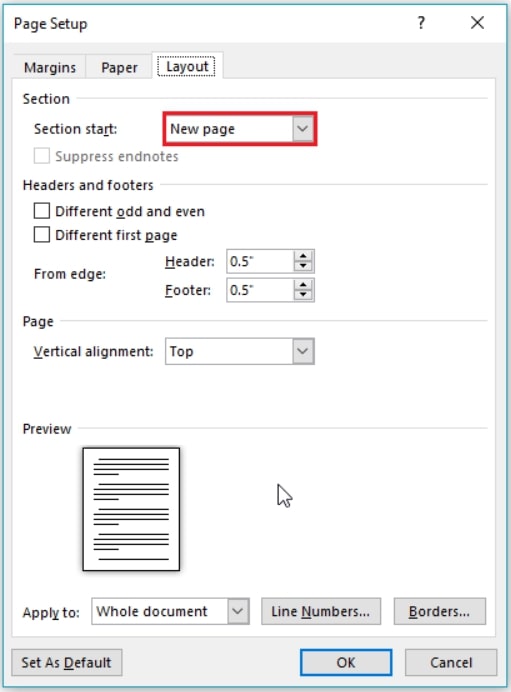
Word’de boş sayfa silme nasıl yapılır?

Boş sayfada halen P (paragraf) sembolü varsa, etrafındaki boşluk ayarını değiştirmelisiniz. Bunun için paragraf sembolünü seçin, Paragraf bölümünün sağ altındaki simgeye tıklayarak ayarları açın. Boşluklar adlı sekmeye gidin ve paragrafın öncesinde ve sonrasında verilen boşluk ayarlarını 0 yapın. Satır boşluğunu da 0 yaptıktan sonra Tamam’a tıklayın.
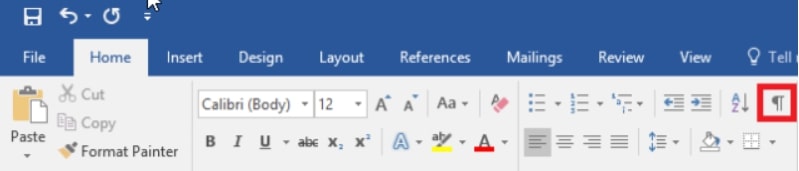
Word’de boş sayfa silme nasıl yapılır?

Bu iki yol da işinize yaramazsa, paragrafı gizlemelisiniz. Paragraf sembolünü seçin ve ana sayfadaki Font bölümünün sağ alt kısmındaki simgeye tıklayarak yazı tipi ayar penceresini açın. Efektler bölümünden Gizli kutusunu seçip Tamam’a tıklayın.

Tags: microsoft officesayfasilmeword

İLGİLİ YAZILAR

Şifreli Word ve Excel dosyalarındaki şifreleri risksiz şekilde kaldırma
Rehber

Şifreli Word ve Excel dosyalarındaki şifreleri risksiz şekilde kaldırma

by Kerem Gülen

Word ve Excel dosyalarındaki şifreyi kırma işlemi, unutulan şifreler nedeniyle önemli verilere erişemeyen kullanıcılar için pratik bir çözüm sunar. Eğitim...

Read moreDetails
Microsoft Office paketini ücretsiz edinme rehberi
Rehber

Microsoft Office paketini ücretsiz edinme rehberi

by Aytun Çelebi

İş ve eğitim hayatında vazgeçilmez olan ofis yazılımlarına erişim sağlarken, Microsoft Office'i ücretsiz indirmek bütçenizi korumanın pratik bir yoludur. Bu...

Read moreDetails
Microsoft Office'e ücretsiz Copilot Chat entegre edildi
Teknoloji

Microsoft Office’e ücretsiz Copilot Chat entegre edildi

by Aytun Çelebi

Microsoft, Office uygulamalarına ücretsiz Copilot Chat özelliklerini entegre etti. Microsoft 365 iş kullanıcıları, bugün itibarıyla Word, Excel, PowerPoint, Outlook ve...

Read moreDetails
Facebook Dating profili nasıl silinir?
Rehber

Facebook Dating profili nasıl silinir?

by Edanur Tekin Şimşek

Bu yazıda, Facebook Dating profili nasıl silinir anlatacağız, böylece profili istediğiniz zaman silebileceksiniz. Facebook, Tinder ve Bumble gibi konum tabanlı...

Read moreDetails

SON YAZILAR

ASUS, cebinize 171 inçlik dev bir ekran sığdırıyor

Evcil hayvanınızın artık kişisel bir kameramanı var

LG’nin kahvaltı hazırlayan ve çamaşır katlayan robotu CLOiD sahnede

8BitDo’dan nostaljik ve katlanabilir yeni FlipPad

CES 2026: OLED monitörlerin en büyük sorunu RGB şerit teknolojisi ile çözülüyor

Çin siber yasası kritik olaylara 60 DK bildirim getirdi

SpaceX 4400 Starlink uydusunu 480 km’ye indirecek

Yarı iletken satışları 2026’da 1 trilyon’u aşacak

Bumblebee AI ile rus deposunu vurdu

NSosyal milli yazılımla hikayeleri ekledi

SON REHBERLER

Dizüstü bilgisayarlarda ekran kartı değişimi yapmak mümkün mü

EA Sports FC 24 açılmıyor sorununu çözmek için pratik yollar

Windows’ta dosya veya dizin bozuk ve okunamaz hatası nasıl çözülür

Konuşan kişiyi bambaşka birine dönüştüren ses değiştirici uygulamalar

iPhone’da kameranız eskisi gibi net çekmiyorsa ayarları nasıl sıfırlanır

Windows’ta bilgisayar fan hızını SpeedFan ile otomatik ayarlama

Ekran çözünürlüğünde HD ile FHD arasındaki fark nasıl anlaşılır

Windows komut istemi’nde SFC scannow komutunu nasıl çalıştırılır

FPGA nedir ne işe yarar nerelerde kullanılır avantajları dezavantajları

Sıra beklemeden çipli TC kimlik kartıyla PTT ATM’sinden para çekme

BASIN BÜLTENLERİ

RTB House, Derin Öğrenme ile dijital reklamcılığın yeni işletim sistemini kuruyor

ESET, Çin bağlantılı LongNosedGoblin APT grubunu tespit etti

Simya VC’den Rudiq’e 1 milyon dolar yatırım

Huawei Cloud, İstanbul’da dijital perakende buluşması düzenledi

SteelSeries, tek kulaklıkla birden fazla platformda oyun oynama özgürlügü sunuyor

Aktif Tech, Deloitte Teknoloji Fast 50’de üçüncü oldu

Dolap, 2024 yılında 307 bin 340 ton karbon salımını önledi

Canon, Istanbul’da EOS R6 Mark III ve EOS C50 tanıttı

LG, yeni yıl için soundbar kampanyasını duyurdu

Citrix, Hibrit çoklu bulut lisans modeli sunuyor

Digital Report

© 2019 Digital Report bir Linkmedya markasıdır.

  • Dergi
  • Yazarlar
  • Basın bültenleri
  • Gizlilik
  • İletişim
  • Künye

Bizi takip edin

No Result
View All Result
  • TEKNOLOJİ
  • YAPAY ZEKA
  • PROFESYONEL
    • GİRİŞİM
    • E-TİCARET
    • FINTECH
    • MARKA
  • GÜVENLİK
  • KRİPTO
  • OYUN
  • REHBER
  • BASIN BÜLTENLERİ
  • YAZARLAR
  • DERGİ
  • KÜNYE
  • İLETİŞİM
