Digital Report
  • DERGİ
  • TEKNOLOJİ
  • YAPAY ZEKA
  • PROFESYONEL
    • GİRİŞİM
    • E-TİCARET
    • FİNTEK
    • MARKA
  • GÜVENLİK
  • KRİPTO
  • OYUN
  • REHBER
No Result
View All Result
Digital Report
No Result
View All Result
Home Rehber

Zoom’da profil fotoğrafı nasıl ayarlanır?

by DIGITAL REPORT
17/05/2020
in Rehber
Zoom profil fotoğrafı veya resmi koyma değiştirme kaldırma rehberi nasil yapilir
Facebook'ta PaylaşTwitter'da PaylaşLinkedIn'de PaylaşWhatsApp'ta PaylaşTelegram'da Paylaş

Popüler ve kullanışlı görüntülü görüşme aracı Zoom içerisinde herkes her zaman canlı görüntüsünü paylaşmaktan yana rahat değil. Bu sebeple Zoom’da profil fotoğrafı ya da resmi koyma, değiştirme gibi işlemler nasıl yapılır anlattık.

Aslında Zoom’da videoyu kapatmak son derece kolay, ancak bir profil fotoğrafı ayarlamadıysanız, bunun yerine adınız görünecektir. Ancak özellikle online toplantılarda bir fotoğraf ya da resim kullanmak metinden daha iyi durabilir. Bu şekilde, web kameranızı kullanmıyorsanız dahi bir fotoğrafınız görüntülenebilir. Elbette, diğer katılımcıların kim olduğunuzu bilmesi için lütfen kendi fotoğrafınızı kullanın.
Zoom profil fotoğrafı veya resmi koyma değiştirme kaldırma rehberi nasil yapilir

Zoom profil fotoğrafı koyma (Bilgisayarda)

  • Bunu yapmak için Zoom‘a giriş  yapın. Henüz bir hesabınız yoksa bir tane oluşturmanız gerekir.
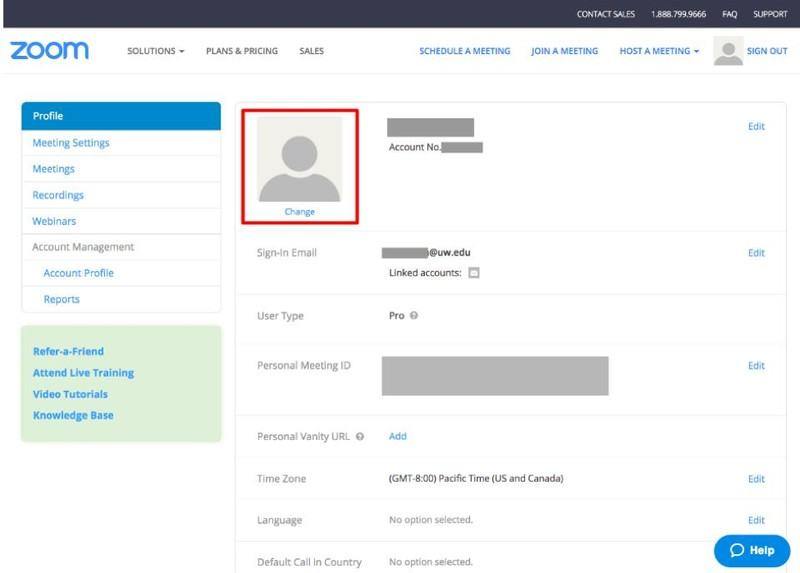
  • Giriş yaptıktan sonra, site sizi otomatik olarak profil sayfanıza yönlendirir. Bu profil sayfasından bir kullanıcı fotoğrafı ekleyebilirsiniz.
  • Profil sayfasının üst kısmında adınızı, boş bir profil fotoğrafınızı ve “Change” yazan bir bağlantı görürsünüz. Profil resmi eklemek için bu bağlantıya tıklayın.
  • Ardından, yeni bir fotoğraf yüklemek için “Upload” düğmesine tıklayın ve bilgisayarınızdan fotoğraf dosyasını seçip yükleyin.
  • Fotoğrafınız yüklendikten sonra fotoğrafın ortalanması ve yakınlaştırma düzeyinin doğru olması için kare biçimindeki maskeyi hareket ettirebilirsiniz.
  • İşlemi tamamlamak için “Kaydet” i tıklayın.

Zoom profil fotoğrafı veya resmi koyma değiştirme kaldırma rehberi nasil yapilirİşlem tamam! Artık fotoğrafı hesabınızda göreceksiniz.

Zoom profil resmi koyma (Telefonda ve tablette)

Akıllı telefon, tablet gibi mobil cihazlarda kullandığımız Zoom uygulaması, masaüstündekinden farklıdır. Bu sebeple işlemin adımları çok değişmese de, yukarıdakiyle aynı değil.

telefonda Zoom profil fotoğrafı veya resmi koyma değiştirme kaldırma rehberi nasil yapilir

  • Zoom uygulamasını başlatın.
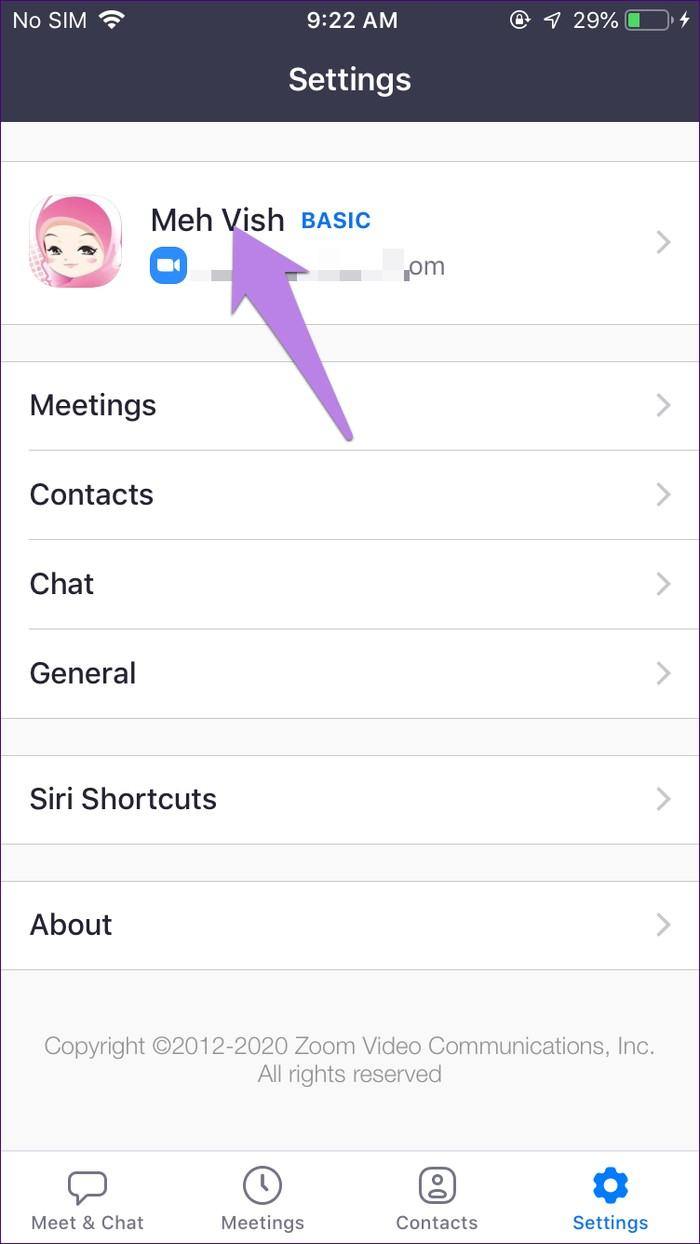
  • En alttaki Ayarlar sekmesine dokunun.
  • Adınıza dokunun.

telefonda Zoom profil fotoğrafı veya resmi koyma değiştirme kaldırma rehberi nasil yapilir

  • Ardından Profil fotoğrafına dokunun ve galerinizden bir resim ekleyin veya yeni bir fotoğraf çekin.
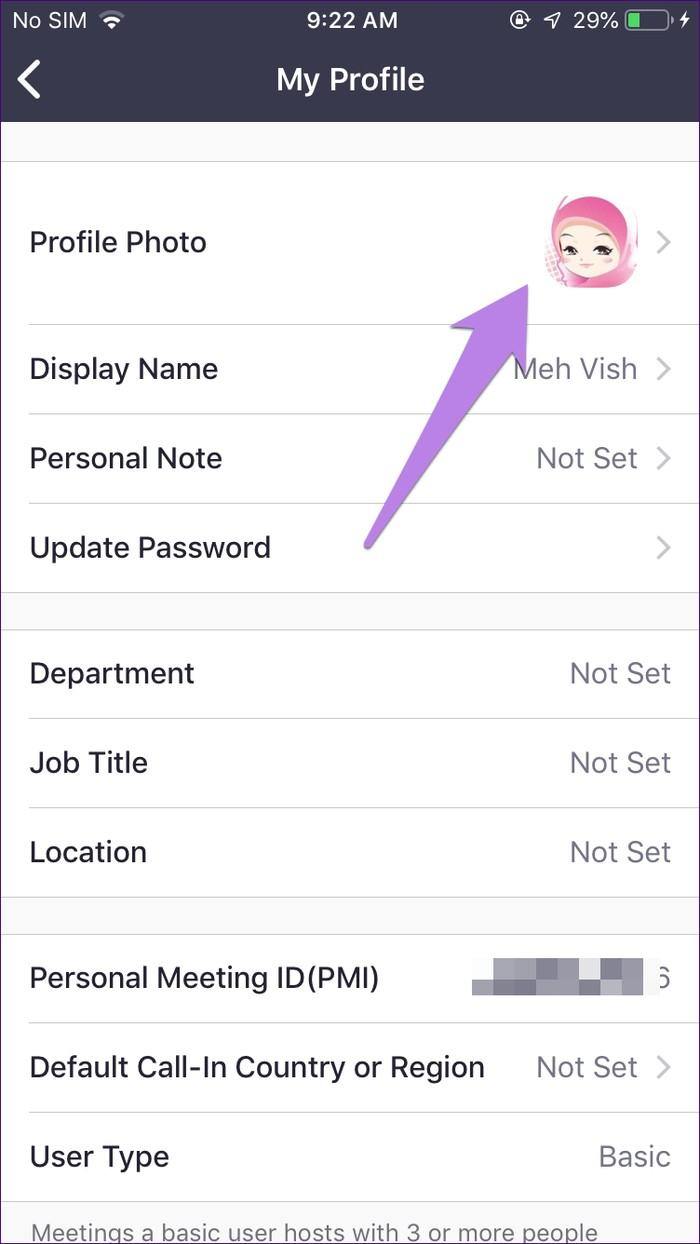
Ardından Profil fotoğrafına dokunun ve galerinizden bir resim ekleyin veya yeni bir fotoğraf çekin. Şimdi, bir toplantıya katılmadan önce videonuzu devre dışı bırakın. Veya bir toplantıda alttaki Videoyu Durdur seçeneğine dokunabilirsiniz. Artık ekranda adınız yerine seçtiğiniz görsel gözükecek.
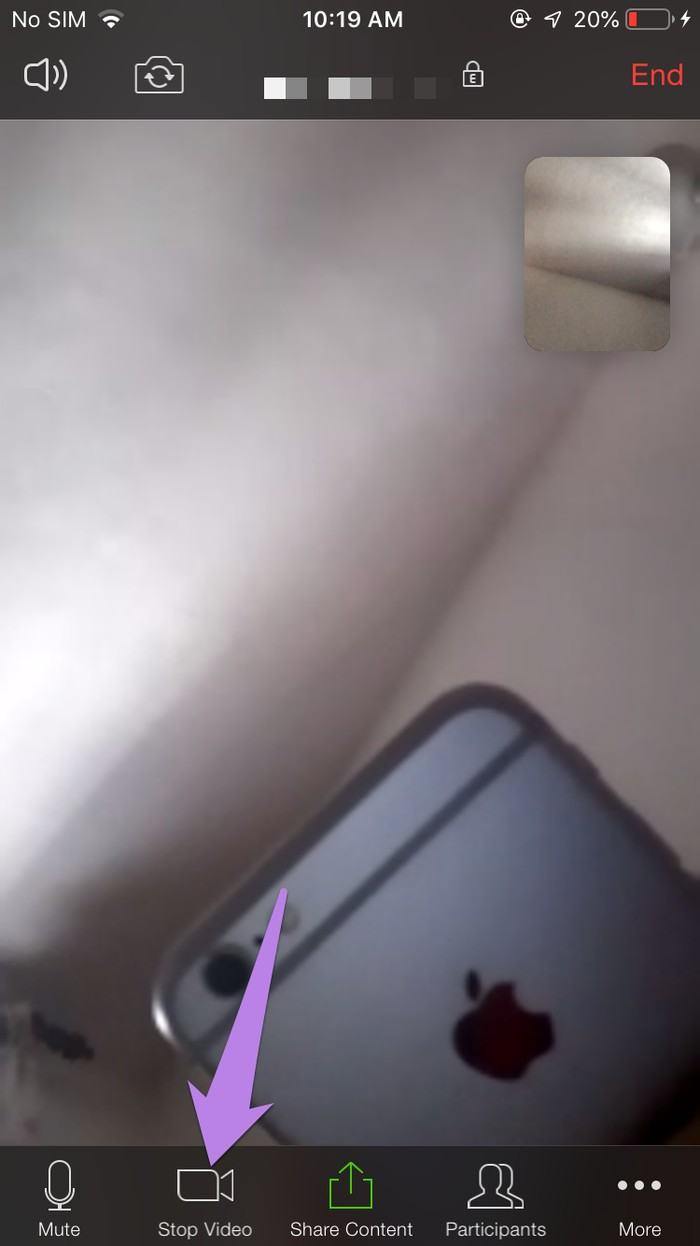
  • Şimdi, bir toplantıya katılmadan önce videonuzu devre dışı bırakın. Veya bir toplantıda alttaki Videoyu Durdur seçeneğine dokunabilirsiniz. Artık ekranda adınız yerine seçtiğiniz görsel gözükecek.

Ardından Profil fotoğrafına dokunun ve galerinizden bir resim ekleyin veya yeni bir fotoğraf çekin. Şimdi, bir toplantıya katılmadan önce videonuzu devre dışı bırakın. Veya bir toplantıda alttaki Videoyu Durdur seçeneğine dokunabilirsiniz. Artık ekranda adınız yerine seçtiğiniz görsel gözükecek.

Zoom profil resmi nasıl kaldırılır?

Zoom mobil uygulamasından profil fotoğrafını tamamen kaldıramazsanız, web sürümünü deneyebilirsiniz.

  • Bunun için siteyi açın.
  • Zoom hesabınızla giriş yapın.
  • Üst taraftaki Hesabım’ı tıklayın.
  • Ardından, resminizin altındaki Sil’i tıklayın.

Bu yazı ile şu soruların çözümünü verdik: Zoom profil fotoğrafı koyma, zoom’da profil resmi koyma, zoom profil koyma, zoom profil değiştirme, zoom resim koyma, zoom’da profil resmi nasıl yapılır, zoom’da profil resmi değiştirme ve zoom’da profil nasıl yapılır…

Ayrıca, Zoom’da arka plan nasıl değiştirilir, arka plan yapma ve en iyi arka planlar yazılarımızı da okuyabilirsiniz.


 

Tags: bilgisayardeğiştirmegörüntülü görüşmekaldırmaoluşturmaonline toplantıprofilprofil fotoğrafıprofil resmirehbersilmetelefonvideo konferansyüklemeZoom

İLGİLİ YAZILAR

Android telefon hafıza kartını görmüyor sorunu nasıl çözülür
Rehber

Android telefon hafıza kartını görmüyor sorunu nasıl çözülür

by Aytun Çelebi

Depolama alanını genişletmek için taktığınız micro SD kart telefonunuzda görünmüyorsa, Android telefon hafıza kartını görmüyor sorununu çözmek için pratik adımlar...

Read moreDetails
Instagram’da fotoğraf paylaşma sorununu gidermenin pratik yolları
Rehber

Instagram’da fotoğraf paylaşma sorununu gidermenin pratik yolları

by Kerem Gülen

Instagram fotoğraf paylaşma sorunları, günlük binlerce fotoğraf yüklerken sıkça karşılaşılan hatalardır ve bu durum kullanıcıları rahatsız eder. Instagram fotoğraf paylaşma...

Read moreDetails
OLED ekranlarda oluşabilecek yanma sorununu önlemenin pratik yolları
Rehber

OLED ekranlarda oluşabilecek yanma sorununu önlemenin pratik yolları

by Emre Çıtak

OLED ekranlar muhteşem kontrast ve görüntü kalitesi sunsa da, OLED ekran yanmasını önleme ekranınızın uzun ömürlü kalması için vazgeçilmez bir...

Read moreDetails
Windows 10’da unmountable boot volume hatası nasıl düzeltilir
Rehber

Windows 10’da unmountable boot volume hatası nasıl düzeltilir

by Emre Çıtak

Windows 10’da mavi ekranla karşılaşmak sinir bozucu olabilir, bu yüzden Unmountable Boot Volume hatasını düzeltmek bilgisayarınıza hızlı erişim sağlar. Bu...

Read moreDetails

SON YAZILAR

Xiaomi Buds 6 tanıtıldı

VEPARA’nın faaliyetleri yasa dışı bahis soruşturması kapsamında durduruldu

Windows’ta JPG dosyalarını etkileyen kritik güvenlik açığı keşfedildi

iPhone Air 2 için 2026 umudu yeniden doğdu

Tesla’nın Avrupa satışları çakıldı, BYD öne geçti

Lise yıllarından kalma utanç verici Gmail adresinizden yakında kurtulacaksınız

ChatGPT’ye reklamlar 2026’da geliyor

Google 2025’i yapay zeka fayda yılı ilan etti, OpenAI kırmızı kod ile karşılık verdi

Nvidia’nın 20 milyar dolarlık Groq satın alması yalan çıktı

X’te Artık herkes paylaştığınız fotoğrafları yapay zeka ile değiştirebiliyor

SON REHBERLER

OLED ekranlarda oluşabilecek yanma sorununu önlemenin pratik yolları

Windows 10’da unmountable boot volume hatası nasıl düzeltilir

Nvidia DLAA ile oyun grafiklerinde kenar yumuşatma nasıl sağlanır

Android telefon hafıza kartını görmüyor sorunu nasıl çözülür

Instagram’da fotoğraf paylaşma sorununu gidermenin pratik yolları

ChatGPT’yi 1 saatten kısa sürede ustaca kullanmayı öğrenin

Windows’un farklı sürümlerinde ve Mac’te şifre kaldırma

iPhone’da kilit ekranına istediğiniz metni yazma nasıl yapılır

Telegram’da engellendiğinizi pratik yöntemlerle nasıl anlarsınız

Windows’ta işletim sisteminin bit mimarisini nasıl öğrenirsiniz

BASIN BÜLTENLERİ

RTB House, Derin Öğrenme ile dijital reklamcılığın yeni işletim sistemini kuruyor

ESET, Çin bağlantılı LongNosedGoblin APT grubunu tespit etti

Simya VC’den Rudiq’e 1 milyon dolar yatırım

Huawei Cloud, İstanbul’da dijital perakende buluşması düzenledi

SteelSeries, tek kulaklıkla birden fazla platformda oyun oynama özgürlügü sunuyor

Aktif Tech, Deloitte Teknoloji Fast 50’de üçüncü oldu

Dolap, 2024 yılında 307 bin 340 ton karbon salımını önledi

Canon, Istanbul’da EOS R6 Mark III ve EOS C50 tanıttı

LG, yeni yıl için soundbar kampanyasını duyurdu

Citrix, Hibrit çoklu bulut lisans modeli sunuyor

Digital Report

© 2019 Digital Report bir Linkmedya markasıdır.

  • Dergi
  • Yazarlar
  • Basın bültenleri
  • Gizlilik
  • İletişim
  • Künye

Bizi takip edin

No Result
View All Result
  • TEKNOLOJİ
  • YAPAY ZEKA
  • PROFESYONEL
    • GİRİŞİM
    • E-TİCARET
    • FINTECH
    • MARKA
  • GÜVENLİK
  • KRİPTO
  • OYUN
  • REHBER
  • BASIN BÜLTENLERİ
  • YAZARLAR
  • DERGİ
  • KÜNYE
  • İLETİŞİM