AirPods Macbook eşlemesi nasıl yapılır merak ediyorsanız, bu rehberimizin yardımıyla kolaylıkla yapabileceksiniz. AirPods veya AirPods Pro’nuzu MacBook ile eşleştirerek, yalnızca Apple’ın Uzamsal Ses gibi özelliklerinden yararlanmakla kalmayacaksınız, aynı zamanda iPhone veya iPad arasında sorunsuz geçiş sağlayan çok noktalı bağlantının keyfini de çıkarabileceksiniz. Eğer hazırsanız, AirPods MacBook eşleme işlemine başlayalım!
AirPods MacBook eşleme nasıl yapılır?
iPhone ile eşleştirilmiş AirPods için aşağıdaki adımları takip edebilirsiniz:
- İlk olarak AirPods cihazınızı açın ve kulağınıza yerleştirin,
- Mac cihazınızda, Menü çubuğunda bulunan “Kontrol Merkezi” simgesine tıklayın. Big Sur veya sonraki sürümlerde Spotlight Arama simgesinin hemen yanında, Catalina’da ise Wi-Fi simgesinin yanında görebilirsiniz.
- Açılan pencereden listelenen AirPods’u seçin. Genellikle [Adınız]’ın AirPods’u olarak görünüyorlar.
Bunları yapmanız yeterli olacak. Ancak AirPods cihazınız Kontrol Merkezi menüsünde görünmüyorsa, bir sonraki bölüme geçmeniz gerekebilir.
AirPods Macbook eşleme: İlk kez kurulum
Mac’inizde AirPods’a ilk kez bağlanıyorsanız, kurulum biraz daha fazla adım gerektirebilir. Dolayısıyla bu süreç biraz daha uzun sürebilir. İşte yapmanız gerekenler:
- Dock’ta bulunan Dişli simgesine veya sol üstteki Apple logosuna tıklayıp, Sistem Tercihleri’ni açın,
- Bluetooth’a tıklayın ve açık olduğundan emin olun,
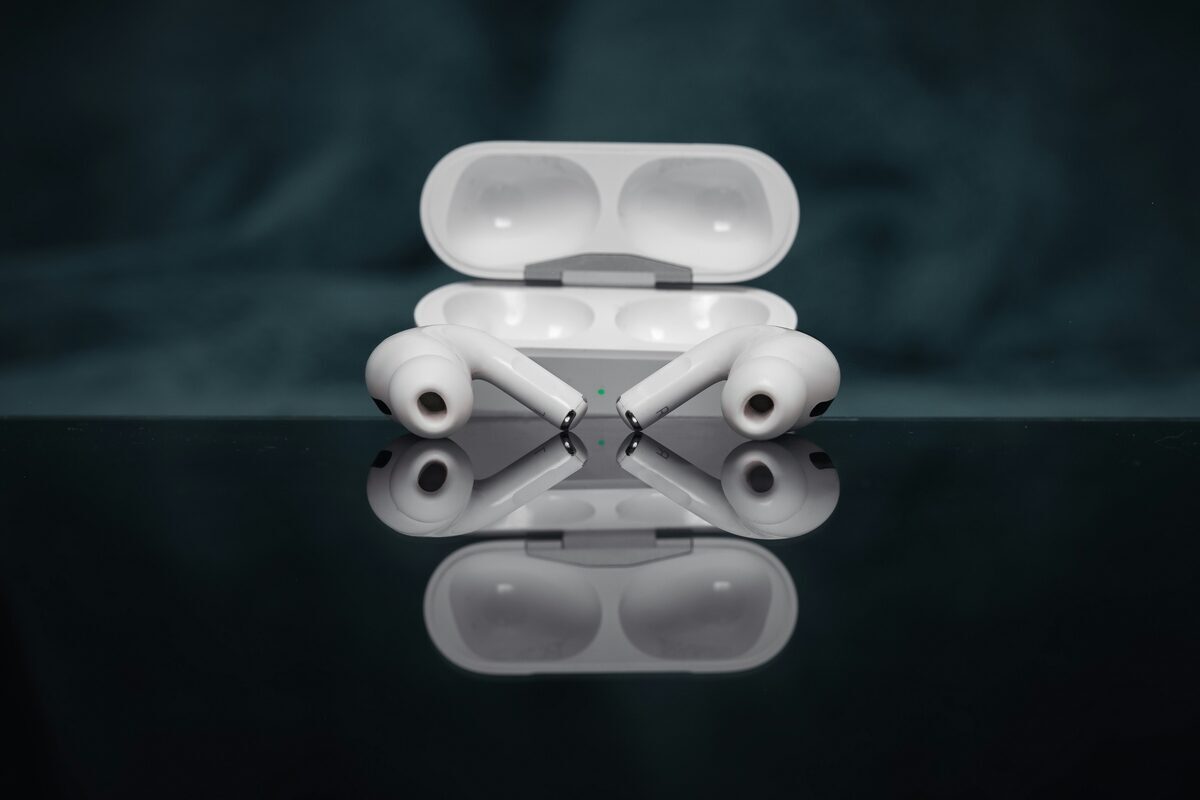
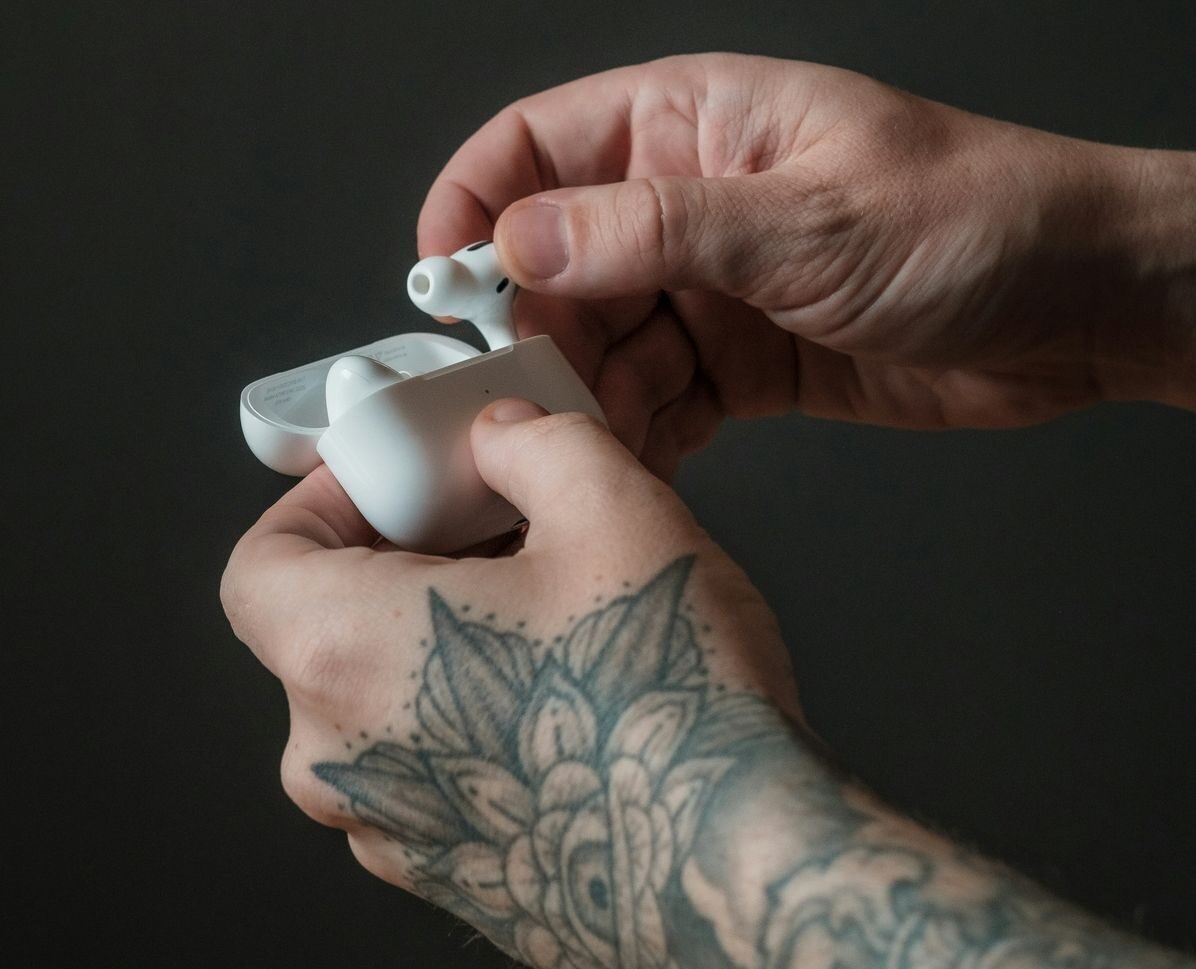
- AirPods’u şarj kutusuna yerleştirin. Kutu kapağının açık olduğundan emin olun,
- AirPods kutusunun arkasında, Kurulum düğmesini bulun. Bu düğmeye basın ve durum LED’i beyaz renkte yanıp sönene kadar basılı tutun. Bunun sonucunda AirPods’unuz eşleştirme moduna geçecek,
- Daha sonra Mac’te Bluetooth menüsünü bulun. Yakındaki Aygıtlar altında listelenen AirPods’u bulun ve Bağlan seçeneğine tıklayın.
Yukarıdaki adımları takip ederek, AirPods’unuzu MacBook’unuzla sorunsuz bir şekilde eşleştirebilirsiniz. Her iki durumda da, Apple cihazlarınız arasında sorunsuz bir ses deneyimi yaşamanın keyfini çıkarabilirsiniz.
Öne çıkan görsel kaynağı: Omid Armin / Unsplash