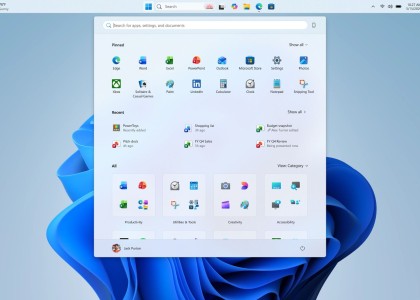
Windows 11’de bellek kullanımını optimize etmek, kullanıcılar için önemli bir konudur. Yüksek RAM tüketimi bazı cihazlarda bellek kullanımını azaltma sorunlarına neden olabilir. Bu rehber sayesinde, Windows 11’in performansını artırmak için 10 etkili yöntem öğrenebilirsiniz.
Başlamadan önce: Windows 11’in yüklü olduğu bir bilgisayara ve yönetici erişimine sahip olmalısınız.
Windows 11’de bellek kullanımını nasıl optimize edebilirsiniz?
Aşağıdaki adımları izleyerek Windows 11’de bellek kullanımını en aza indirebilirsiniz.
- Arka Planda Çalışan Uygulamaları Kapatma:
- Ayarlar’ı açın (Win + I tuşlarına basarak).
- Uygulamalar > Arka Plan Uygulamaları sekmesine gidin.
- Kullanmadığınız uygulamalar için “Arka planda çalışmasına izin ver” seçeneğini Kapalı olarak ayarlayın.
- Başlangıçta Açılan Programları Kapatma:
- Görev Yöneticisi’ni (Ctrl + Shift + Esc) açın.
- Başlangıç sekmesine gidin.
- Gereksiz olan uygulamaları sağ tıklayın ve “Devre Dışı Bırak” seçeneğini seçin.
- Gereksiz Görsel Efektleri Kapatma:
- Denetim Masası’nı açın.
- Sistem > Gelişmiş Sistem Ayarları sekmesine gidin.
- Performans Ayarları bölümüne girin.
- “En iyi performans için ayarla” seçeneğini işaretleyin ve “Tamam” butonuna basın.
- Sanal Belleği (Pagefile) Ayarlama:
- Denetim Masası > Sistem > Gelişmiş Sistem Ayarları sekmesine gidin.
- Performans > Gelişmiş > Sanal Bellek bölümüne girin.
- “Otomatik yönetimi kapat” seçeneğini kaldırın.
- Kendi sanal bellek değerlerinizi girin (Önerilen değer: RAM miktarınızın 1,5 katı kadar).
- Tarayıcı Sekmelerini Azaltma:
- Gereksiz sekmeleri kapatın ve yalnızca ihtiyacınız olanları açık tutun.
- Hafif tarayıcılar kullanın (Brave veya Opera gibi).
- Chrome’un “Bellek Tasarrufu” özelliğini etkinleştirin.
- Windows Hizmetlerini Optimize Etme:
- Win + R tuşlarına basarak “services.msc” yazın ve Enter’a basın.
- Gereksiz hizmetleri bulun (örneğin: Xbox, Bluetooth, Uzaktan Yardım).
- Bu hizmetleri sağ tıklayın ve “Durdur” seçeneğini seçin.
- Kullanılmayan Programları Kaldırma:
- Ayarlar > Uygulamalar > Yüklü Uygulamalar sekmesine gidin.
- Kullanmadığınız programları seçin ve “Kaldır” butonuna basın.
- Güncellemeleri ve Sürücüleri Kontrol Etme:
- Windows Update’i düzenli olarak kontrol edin.
- Sürücüleri güncelleyin (Nvidia, AMD veya Intel sürücüleri).
- Windows Bellek Tanılama Aracını Kullanma:
- Win + R tuşlarına basın ve “mdsched.exe” yazın.
- “Şimdi yeniden başlat ve hataları kontrol et” seçeneğini seçin.
- Hafif Alternatif Yazılımlar Kullanma:
- Google Chrome yerine Brave veya Opera.
- Adobe Photoshop yerine GIMP.
- Microsoft Office yerine LibreOffice.
Editörün notu: Bellek kullanımını optimize etmek için sadece yukarıdaki adımları uygulamak değil, düzenli olarak sisteminizi güncel tutmak ve gereksiz dosyaları silmekte önemlidir.
Bu yöntemleri uygulayarak Windows 11’de bellek kullanımını azaltabilirsiniz. Sonuç olarak, bilgisayarınızın performansını artırır ve daha akıcı bir deneyim elde edersiniz. Unutmayın, zamanla bilgisayarınızın bellek kullanımını etkileyen yeni güncellemeler ve sürücüler olabilir, bu nedenle düzenli bakım yapmayı ihmal etmeyin.