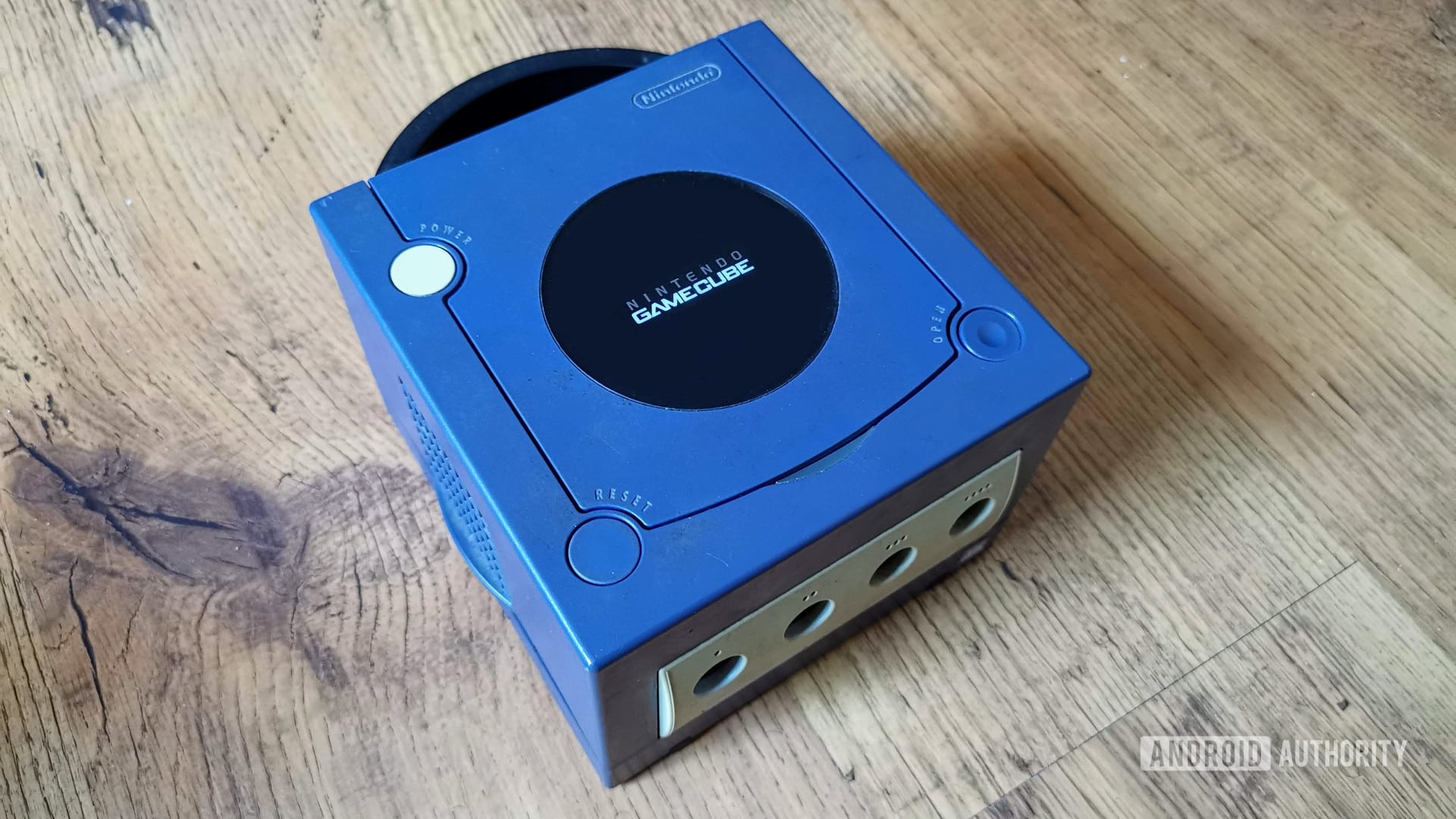
Emülatör nedir ve ne işe yarar bilmek, tek bir cihazda birden fazla işletim sistemi veya oyunu çalıştırmak isteyenler için büyük bir avantaj sağlar. Emülatör nedir ve ne işe yarar sorusunu yanıtlayarak, bu yazılımların günlük hayatınıza nasıl entegre olacağını keşfedebilirsiniz. Özellikle eski oyunları modern cihazlarda oynamak veya uyumsuz uygulamaları test etmek için vazgeçilmez bir araçtırlar.
Emülatör nedir ve ne işe yarar rehberi
Aşağıdaki adımlarla emülatörlerin temel kavramlarını anlayın ve en popüler beş emülatör uygulamasını inceleyin; bu sayede ihtiyaçlarınıza en uygun olanı seçebilirsiniz.
Dolphin emülatörü
Dolphin, Nintendo GameCube ve Wii oyunlarını bilgisayarınızda çalıştırmanıza olanak tanır.
- Oyunu indirdikten sonra Dolphin‘i kurun.
- Mod desteğiyle çok oyunculu seçenekleri etkinleştirin.
- Oyun dosyasını emülatöre yükleyin ve yüksek çözünürlükte oynayın.
Mame emülatörü
Mame, 1997’den beri güncellenen açık kaynaklı bir araçtır ve klasik Atari oyunlarını taklit eder.
- Mame sitesinden en son sürümü indirin.
- Açık kaynak kodunu inceleyerek özelleştirin.
- Nostaljik oyunları yükleyin ve doğrudan çalıştırın.
VisualBoyAdvance emülatörü
VisualBoyAdvance, Game Boy serisi oyunlarını emüle eder ve retro severler için idealdir.
- Uygulamayı resmi kaynaktan edinin.
- Game Boy, Color veya Advance ROM’larını seçin.
- Oyunları yükleyin ve orijinal deneyimi yaşayın.
Parallels emülatörü
Parallels, Mac’te Windows’u çalıştırmanıza yardımcı olur ve ayrı bir masaüstü penceresi açar.
- Mac App Store’dan Parallels‘i satın alın ve kurun.
- Windows ISO dosyasını yükleyin.
- Emüle edilmiş Windows ortamını başlatın ve test edin.
BlueStacks emülatörü
BlueStacks, Android uygulamalarını masaüstünde ücretsiz olarak çalıştırır, ancak biraz yavaş olabilir.
- BlueStacks sitesinden indirin.
- Android APK’larını emülatöre yükleyin.
- Uygulamaları açın ve mobil deneyimi simüle edin.
Emülatörler sayesinde eski favori oyunlarınızı modern bir cihazda yeniden canlandırabilir, uyumsuz yazılımları test edebilir ve tek bir makinede birden fazla dünya keşfedebilirsiniz. Bu araçlar, nostaljiyi bugüne taşırken zamanınızı verimli kullanmanızı sağlar.
Ayrıca, geliştiriciler için mükemmel bir test ortamı oluşturur ve mobil uygulamaları masaüstünde denemenize olanak tanır. Deneyimlerinizi paylaşarak topluluğa katkıda bulunun; belki yeni bir emülatör keşfedersiniz.