Chrome’un Android uygulaması sekme gruplandırma özelliği eklendir. Bir süre önce masaüstü sürümünde sunulan sekme grupları özelliği, adından da anlaşılabileceği üzere açık sekmeleri gruplandırmayı mümkün hale getiriyor.
- En iyi Google Chrome alternatifi mobil web tarayıcılar (2021)
- Acer, AMD Ryzen’li ilk Chromebook modeli olan Chromebook Spin 514’ü tanıttı
- Google, eski bilgisayarları Chromebook’a dönüştüren Neverware şirketini satın aldı
Son aylarda Chrome uygulamasının Android sürümünde çok sayıda değişiklik gördük. Şimdi de bunlara, kısa bir süre önce masaüstü sürümde de gördüğümüz sekme gruplandırma özelliği eklendi. Uygulama, sekmeleri gruplar halinde gösterebilecek şekilde güncellendi.
Chrome sekme gruplandırma özelliği nasıl kullanılır?
Chrome Android uygulamasına gelen sekme gruplandırma özelliğini kullanmak için, ekranın sağ üst köşesinde bulunan ve üzerinde bir sayının yer aldığı kare şeklindeki boş kutucuğa dokunun. Karşınıza açık sekmelerin yer aldığı bir ekran gelecektir. Sekmeleri gruplandırmak ve sekme grupları oluşturmak için, ekranın sağ üst köşesinde yer alan üç noktalı simgeye tıklayın.
Sunulan seçenekler arasında yer alan ‘Sekmeleri grupla’ seçeneğini tercih edin. Bir sonraki ekranda gruplamak istediğimiz sekmeleri seçmemiz gerekiyor.
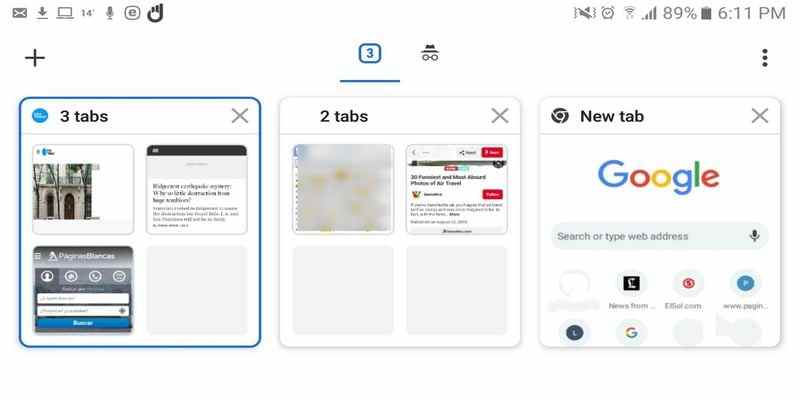
Diğer bir yol ise, genel görünümdeyken, masaüstündeki uygulamalar için oluşturduğumuz klasörler gibi, bir grubun oluşturulmasını sağlamak için, bir sekmeyi diğerinin içine sürüklemektir.
Bir gruptan bir sekmeyi kaldırmak istiyorsak, o grubu açmalı ve taşımak istediğimizi seçmeliyiz. Üzerine tıklayın ve altta Gruptan kaldır yazan kısma sürükleyin. Bu, onu ana alana gönderecektir.
Şayet yeni görünümünü beğenmezsek, bunu Chrome’un gelişmiş ayarlarından devre dışı bırakabiliriz. Bunu yapmak için gezinme çubuğuna şu komutu yazmamız yeterli:
- chrome: // flags / # enable-tab-grid-layout
Açılan ekrandan Disabled, deactivated seçeneğini tercih ettikten sonra, önceki arayüze geri dönmüş olacağız. Şimdi, açık sekmelerin eski arayüzünü kullanmak için yalnızca uygulamayı kapatıp tekrar açmamız gerekecek.