Digital Report
  • DERGİ
  • TEKNOLOJİ
  • YAPAY ZEKA
  • PROFESYONEL
    • GİRİŞİM
    • E-TİCARET
    • FİNTEK
    • MARKA
  • GÜVENLİK
  • KRİPTO
  • OYUN
  • REHBER
No Result
View All Result
Digital Report
No Result
View All Result
Home Rehber

iOS 16 Denetimli Erişim sorunu nasıl düzeltilir?

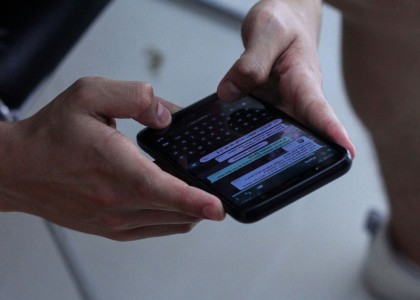
iOS 16 güncellemesiyle birlikte birçok kullanıcı, Denetimli Erişim sorunuyla ilgili geri bildirimde bulunuyor. Eğer bu sorunu sizde yaşıyorsanız merak etmeyin! Sizin için tüm sorun giderme adımlarını paylaşacağız...

by Barış Selman
04/10/2022
in Rehber
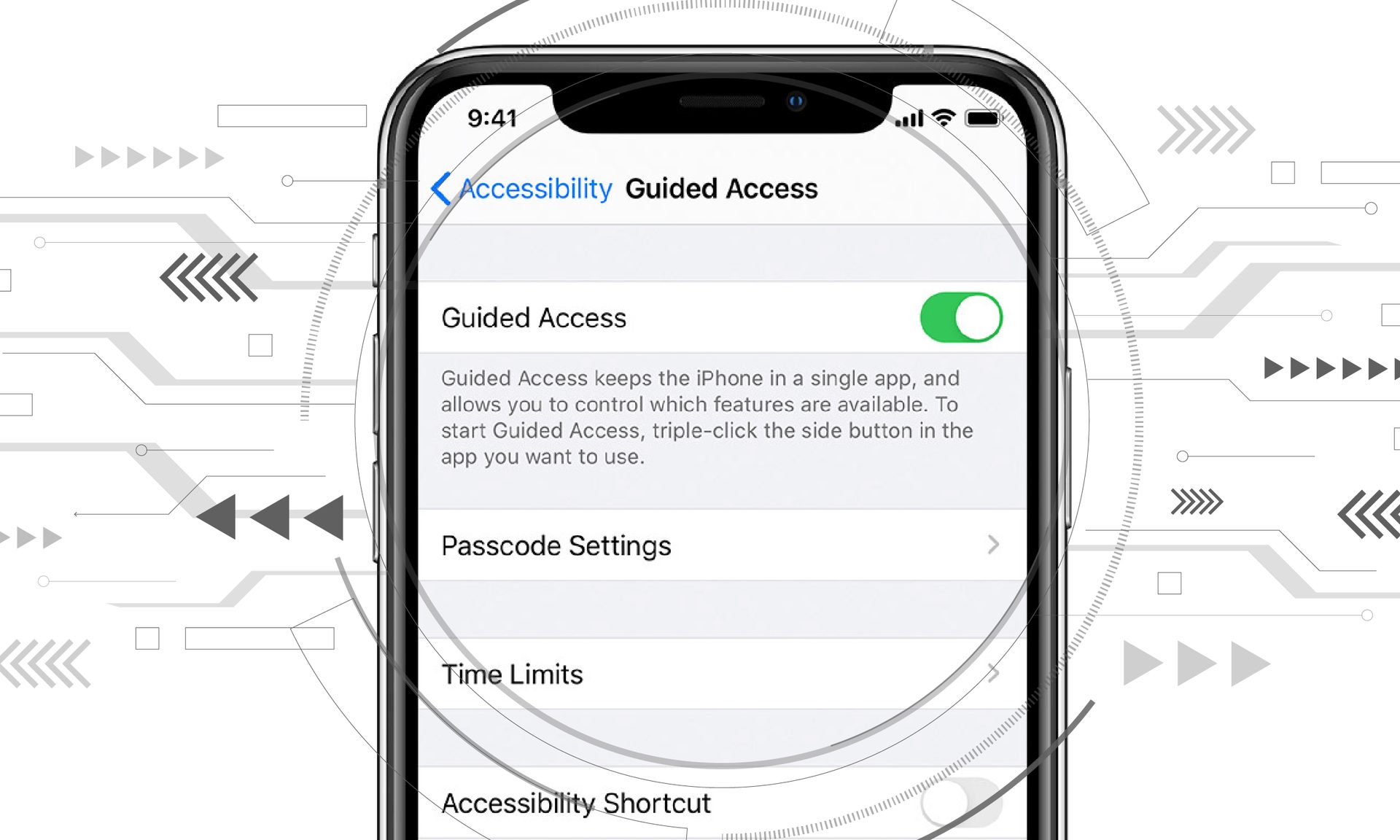
Çözüm: iOS 16 Denetimli Erişim sorunu
Facebook'ta PaylaşTwitter'da PaylaşLinkedIn'de PaylaşWhatsApp'ta PaylaşTelegram'da Paylaş

Bu yazımızda, iOS 16 Denetimli Erişim sorununu yaşayanlar için sorun giderme adımlarını paylaşacağız. Çok sayıda iPhone ve iPad kullanıcısını, denetimli erişim özelliğinin sorunlu olduğundan dolayı Apple’a geri bildirim yapıyor. Denetimli Erişim ne kadar kullanışlı olsa da bazı dezavantajları da bulunuyor. Ayrıca Denetimli Erişim’in neden çalışmadığını veya özelliği parola olmadan nasıl kapatabileceğinizi de öğrenebilirsiniz.

Evet, Apple’ın yeni mobil işletim sistemi geçtiğimiz haftalarda çıktı. iPhone’unuzun yeni güncellemeyi alıp alamayacağını görmek için iOS 16 desteklenen tüm cihazların listesine göz atabilirsiniz. Apple bu güncelleme ile bazı ilginç araçları kullanıcılarına sundu.
Çözüm: iOS 16 Denetimli Erişim sorunu

Eğer isterseniz, cihazınızı iOS 16’ya güncelledikten sonra kilit ekranına widget nasıl eklenir merak ediyorsanız, rehberimizden öğrenebilirsiniz. Bunun haricinde eğer cihazınızda mikrofon sorunu yaşıyorsanız, iOS 16 mikrofon sorunu nasıl düzeltilir? isimli rehberimize de göz atabilirsiniz.

Çözüm: iOS 16 Denetimli Erişim sorunu

Denetimli Erişim özelliğinin çalışmamasıyla ilgili izleyeceğimiz sorun giderme adımlarına aşağıdan ulaşabilirsiniz:

  • îPhone’unuzu yeniden başlatmaya zorlayın
  • Erişilebilirlik ayarlarını gözden geçirin
  • iPhone’unuzu fabrika ayarlarına sıfırlayın
  • iPhone’u iTunes aracılığıyla geri yükleyin

Şimdi gelin bu sorun giderme yöntemlerini yakından inceleyelim…

iPhone’unuzu yeniden başlatmaya zorlayın

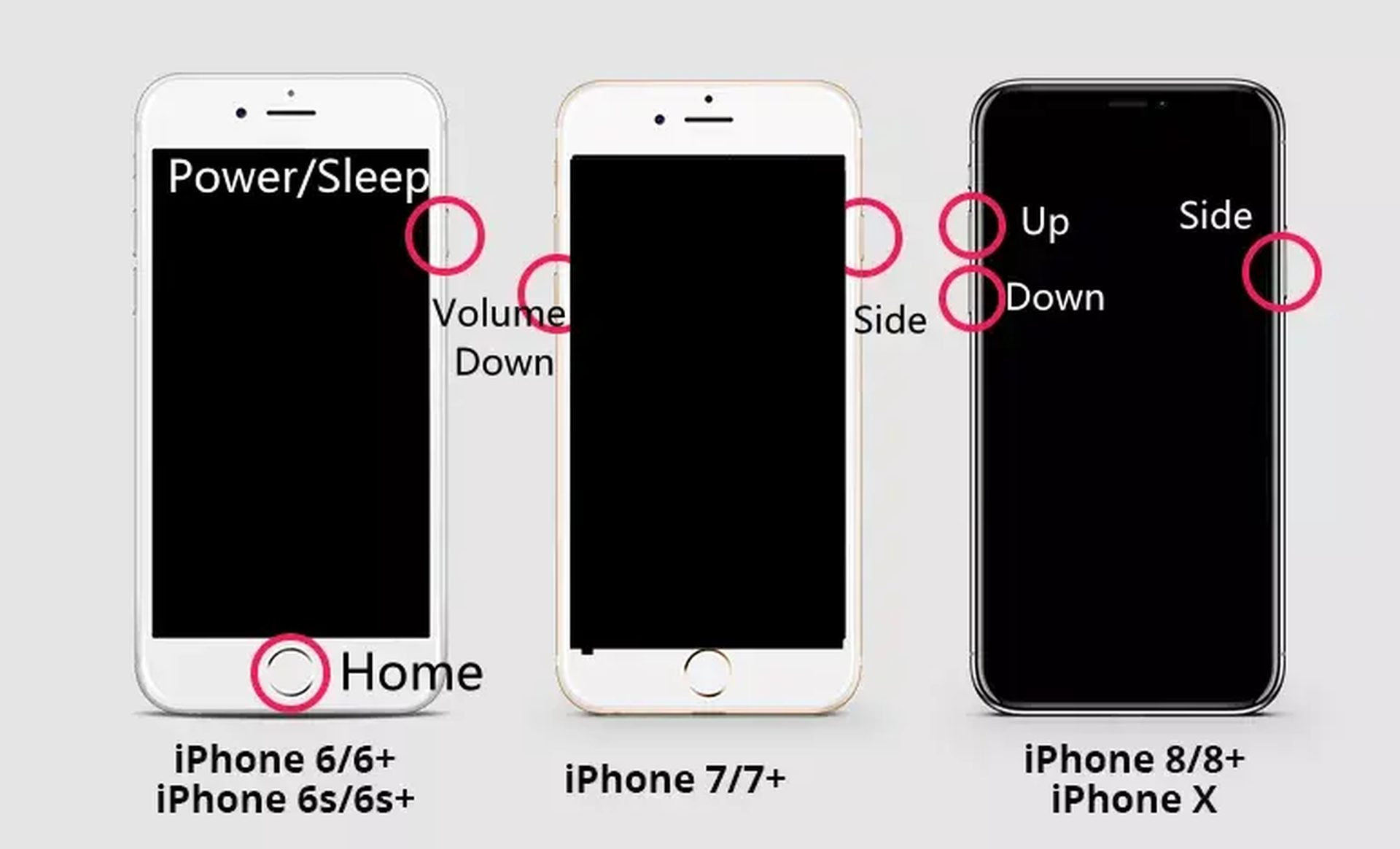
iPhone X, iPhone XS, iPhone XR veya herhangi bir iPhone 11, iPhone 12 veya iPhone 13 modelini yeniden başlatmaya zorlamak için şu tuş kombinasyonlarını yapın:

  • Sesi açma düğmesine basıp parmağınızı hızlıca çekin,
  • Sesi kıs düğmesine basıp parmağınızı hızlıca çekin,
  • Sonra yan kısımda bulunan ana ekran kilit düğmesine basılı tutun.
  • Apple logosu göründüğünde düğmeyi bırakın.

iPhone 8’i veya iPhone SE’yi (2. nesil ve daha yenisi) yeniden başlatmaya zorlamak için şu tuş kombinasyonlarını yapın:

  • Sesi açma düğmesine basıp parmağınızı hızlıca çekin,
  • Sesi kıs düğmesine basıp parmağınızı hızlıca çekin,
  • Sonra yan kısımda bulunan ana ekran kilit düğmesine basılı tutun.
  • Apple logosu göründüğünde düğmeyi bırakın.

Bu kombinasyonları tamamladıktan sonra cihazınız yeniden başladığında sorunun devam edip etmediğini kontrol edin.
Çözüm: iOS 16 Denetimli Erişim sorunu

Erişilebilirlik ayarlarını gözden geçirin

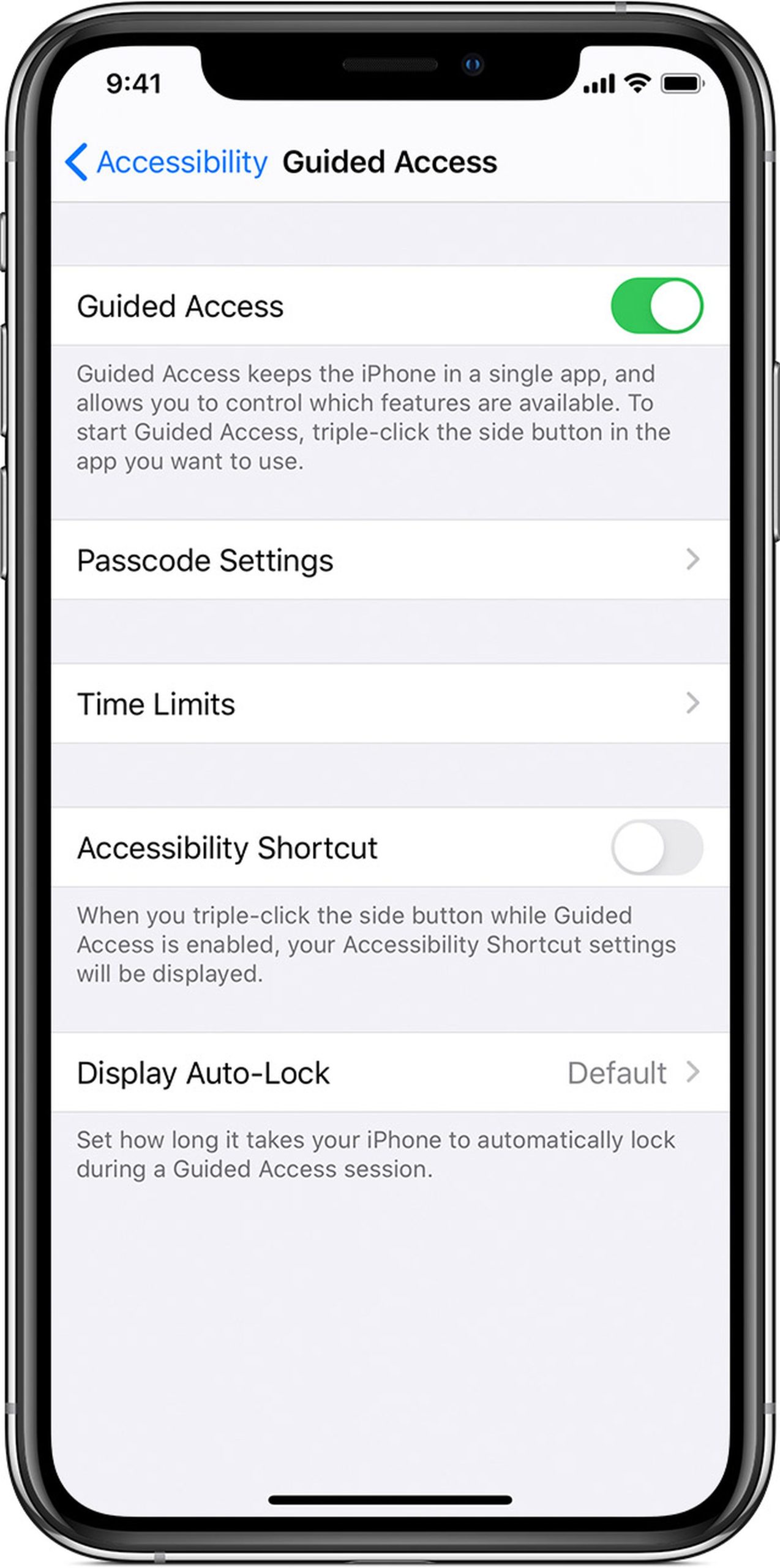
Erişilebilirlikle ilgili ayarlardaki bir yanlış yapılandırmanın iPhone’da Denetimli Erişim’in arızalanmasına neden olduğu zamanlar olabiliyor.

Erişilebilirlik ayarlarını en üst düzeye çıkarmak için cihazınızdan Ayarlar > Erişilebilirlik bölümüne gidin ve Denetimli Erişim‘i kapatın.

iPhone’unuzu fabrika ayarlarına sıfırlayın

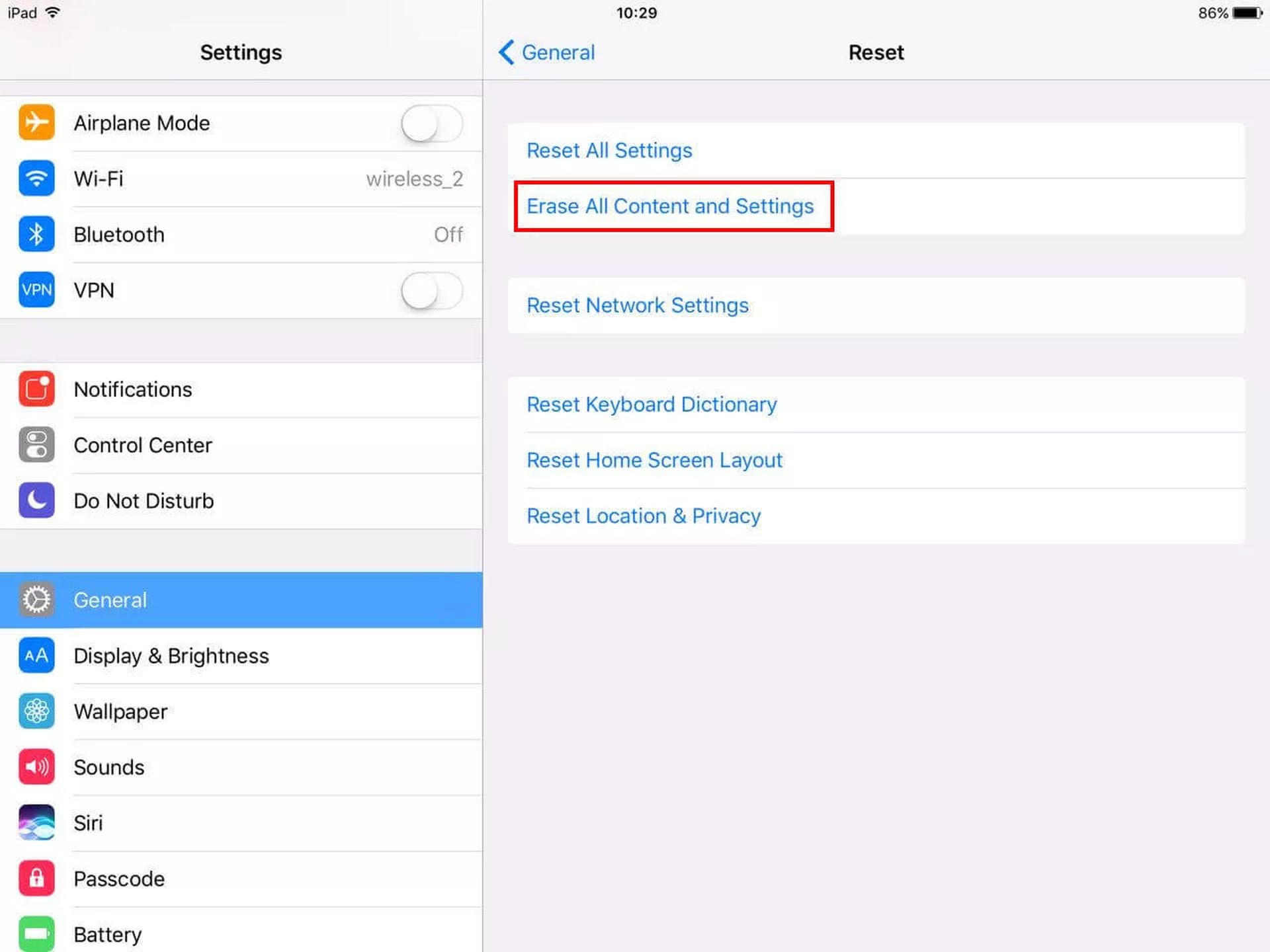
Verilerinizi daha sonra geri yükleyebileceğinizden emin olmak için önce iPhone’unuzun bir yedeğini oluşturun. iPhone’unuzu fabrika ayarlarına sıfırlamak için aşağıdaki adımları izleyin:

  • Cihazınızdan “Ayarlar” uygulamasını açın.
  • “Genel” sekmesine dokunun.
  • Ardından ekranı aşağı doğru kaydırın ve “iPhone’u Aktar veya Sıfırla” seçeneğine dokunun.
  • Şifrenizin istenmesi durumunda şifrenizi girin ve “Tüm İçerikleri ve Ayarları Sil” seçeneğine dokunun.
  • Son olarak “Sürdür” seçeneğine dokunup devam edin.
Çözüm: iOS 16 Denetimli Erişim sorunu

iPhone’unuzu iTunes aracılığıyla geri yükleyin

Bu sorun giderme adımı yaşadığınız problemı tamamen ortadan kaldırabilir. Aşağıdaki adımları izleyin:

  • Cihazınızı bilgisayarınıza bağlayın ve ardından iTunes uygulamasını bilgisayarınızdan başlatın.
  • iTunes ekranında sol üst köşede cihaz simgesini görünce üzerine tıklayın.
  • Verilerinizin bir yedeğini oluşturmak için “Özet” sayfasında bulunan “Şimdi Yedekle” seçeneğine tıklayın ve iPhone’unuzu yedekleyin.
  • Ardından “Geri Yükle” seçeneğini seçin ve yazılımı daha önce bilgisayarınıza indirmediyseniz, inmesini bekleyin.
  • İndirmenin ilerlemesini sağ üst köşede çıkan aşağı doğru ok simgesine tıklayarak görebilirsiniz.

ÖNEMLİ HATIRLATMA: Cihazınızı sıfırlamadan önce mutlaka iPhone’umu Bul özelliğinin kapalı olduğundan emin olun.

iOS 16 Denetimli Erişim sorunuyla ilgili hazırladığımız bu rehberimizi beğeneceğinizi umuyoruz. Eğer beğendiyseniz, iOS 16’da fotoğraflar nasıl gizlenir? isimli rehberimize de göz atmak isteyebilirsiniz.


Tags: erişilebilirlikiOSiOS 16

İLGİLİ YAZILAR

iOS Chrome'a Gemini AI entegrasyonu yayılıyor
Yapay Zeka

iOS Chrome’a Gemini AI entegrasyonu yayılıyor

by Aytun Çelebi

Google, iOS için Chrome tarayıcısına entegre Gemini yapay zeka deneyimini Eylül ayında duyurduktan sonra, bu özelliği daha geniş kitlelere sunmaya...

Read moreDetails
Google Maps iOS'ta park konumunu otomatik kaydediyor
Teknoloji

Google Maps iOS’ta park konumunu artık otomatik kaydediyor

by Emre Çıtak

Google Maps, iOS platformunda araç park konumunu otomatik kaydeden yeni bir özellik devreye aldı. Kıdemli Ürün Yöneticisi Rio Akasaka tarafından...

Read moreDetails
Adobe Premiere iOS'ta Shorts oluşturma alanı sundu
Teknoloji

Adobe Premiere iOS’ta Shorts oluşturma alanı sundu

by Aytun Çelebi

Adobe, Ekim ayında duyurduğu YouTube iş birliği kapsamında, Premiere mobil uygulamasında "YouTube Shorts için Oluştur" alanını iOS kullanıcılarına sundu. Bu...

Read moreDetails
MAC adresi öğrenme rehberi Windows macOS Linux iOS Android için
Rehber

MAC adresi öğrenme rehberi Windows macOS Linux iOS Android için

by Kerem Gülen

Ağ bağlantılarında cihazınızı benzersiz şekilde tanımlamak için MAC adresini öğrenmek oldukça pratik bir adımdır. Bu bilgi, ağ sorunlarını gidermekten güvenlik...

Read moreDetails

SON YAZILAR

Kripto borsası Bybit TR resmi X hesabına erişim engeli getirildi

Android cihazlara, sızma girişimlerini kaydeden yeni özellik yolda

BBC YouTube platformu için orijinal içerik üretmeye hazırlanıyor

2.8 milyon TurkNet abonesine ait verilerin sızdırıldığı iddia ediliyor

Türkiye teknoloji ihracatında 112 milyar dolar barajını aştı

Microsoft, Meta ve Amazon artık Wikipedia verisi için ödeme yapacak

Uygulama mağazalarında kimlik ibraz etme dönemi kapıda olabilir

Xiaomi yeni Mijia akıllı ürünlerini ve akıllı gözlüğünü Türkiye pazarında satışa sundu

NVIDIA bellek krizi nedeniyle rotayı RTX 5060 ve 8GB modellere çevirdi

Eski Tripwire CEO’su oyun ertelemelerinin faturasını uzaktan çalışmaya kesti

SON REHBERLER

Dizüstü bilgisayar fanının yüksek sesini azaltmanın pratik yolları

CS 2’de FPS drop ve kasma sorununu gidermenin pratik yolları

Instagram’da DM gönderme sorununu çözmek için pratik yollar

İşlemcilerde Hyper-Threading ve SMT teknolojisini anlama rehberi

Spotify çalma listesini Apple Music’e aktarma nasıl yapılır

BIOS ayarlarıyla bilgisayar kapalıyken ekipman ışıklarını kapatma

Asus anakartta BIOS şifre ekranını kaldırmanın pratik yolları

Windows’ta klavye ışıkları yanıyor ama tuşlar çalışmıyor sorunu giderme

Windows’ta fare imlecinin ters yönlere hareket etmesini düzeltme

Bosch bulaşık makinesinde çalışan yıkama döngüsünü sıfırlama nasıl yapılır

BASIN BÜLTENLERİ

Pluxee: İş dünyasında bağlılığın yeni tanımı araştırması sonuçlandı

Akbank, Mastercard ve Asya Kalkınma Bankası kadın KOBİ’leri desteklemek için ortakladı

TD SYNNEX, gelirini 17,4 milyar dolara çıkardı

HPE Networking Müdürü: 2026 yılında ağ teknolojilerinde yapay zeka dönüm noktası geliyor

2025’te Türkiye’de kartlı alışveriş hacmi 24 trilyon TL’ye ulaştı

Vestel’in yeni CEO’su Gökhan Sığın oldu

Canon Entegre Baskı Grubu’na Peter Saak atandı

Vertiv, PurgeRite satın alımıyla yapay zeka soğutma kapasitesini genişletti

Xiaomi Redmi Note 15 ailesi Türkiye pazarında satışa çıktı

Philips Café Aromis serisi tanıtıldı

Digital Report

© 2019 Digital Report bir Linkmedya markasıdır.

  • Dergi
  • Yazarlar
  • Basın bültenleri
  • Gizlilik
  • İletişim
  • Künye

Bizi takip edin

No Result
View All Result
  • TEKNOLOJİ
  • YAPAY ZEKA
  • PROFESYONEL
    • GİRİŞİM
    • E-TİCARET
    • FINTECH
    • MARKA
  • GÜVENLİK
  • KRİPTO
  • OYUN
  • REHBER
  • BASIN BÜLTENLERİ
  • YAZARLAR
  • DERGİ
  • KÜNYE
  • İLETİŞİM