Dizüstü bilgisayar televizyona nasıl bağlanır? İşte bu sorunun cevabını ve daha fazlasını bu rehberde bulacaksınız. Kablolu ve kablosuz bağlantı seçenekleri, adım adım kurulum aşamaları ve sorun giderme ipuçlarıyla dizüstü bilgisayarınızı televizyonunuza bağlamanın tüm detaylarını öğreneceksiniz.
Günümüzde dizüstü bilgisayarlar hayatımızın vazgeçilmez bir parçası haline geldi. Ancak küçük ekranları bazen verimliliğimizi ve göz sağlığımızı olumsuz etkileyebiliyor. Neyse ki teknolojinin sunduğu imkanlar sayesinde dizüstü bilgisayarınızı daha geniş bir ekrana, yani televizyonunuza bağlayarak bu sorunları aşabilirsiniz.
Dizüstü bilgisayar televizyona nasıl bağlanır?
Dizüstü bilgisayarınızı televizyonunuza bağlamak, sadece daha büyük bir görüntüleme alanı elde etmekle kalmaz, aynı zamanda multimedya deneyiminizi de zenginleştirmesini sağlıyor. Film izlemek, oyun oynamak veya sunum yapmak gibi aktiviteler, büyük ekranda çok daha keyifli hale geliyor. Şimdi tüm yöntemlerle rehberimize geçelim:
HDMI kablosuyla dizüstü bilgisayarınızı TV’ye bağlama
Dizüstü bilgisayarınızı televizyonunuza bağlamanın en pratik ve sık kullanılan yöntemi HDMI kablosu kullanmaktan geçiyor. HDMI (Yüksek Çözünürlüklü Multimedya Arayüzü), yüksek kaliteli görüntü ve sesi tek bir kablo üzerinden taşıyor. Böylece, bilgisayarınızdaki tüm içerikleri (film, dizi, oyun, sunum vb.) televizyonunuzun geniş ekranında izleyebiliyorsunuz. İşte kurulum adımları:
- Adım 1: İlk olarak, dizüstü bilgisayarınızın HDMI bağlantı noktasını bulun. Bu genellikle dizüstü bilgisayarın arkasında veya yan tarafında bulunur.
- Bilgisayarınızda tam boyutlu bir HDMI yoksa, bir dönüştürücü kullanarak bağlayabileceğiniz bir mini veya mikro HDMI olabilir. Birçok modern dizüstü bilgisayarda, bir HDMI adaptörü kullanılarak bağlanabilen USB-C, Thunderbolt, DisplayPort veya Mini DisplayPort bulunur.
- Dizüstü bilgisayarınızda bir HDMI bağlantı noktası yoksa, bir video grafik dizisi (VGA) konektörü kullanabilirsiniz. Ancak bir VGA kablosunun yalnızca video ilettiğini unutmayın, bu nedenle dizüstü bilgisayarınızı TV’nize bir ses kablosuyla da bağlamanız gerekir.
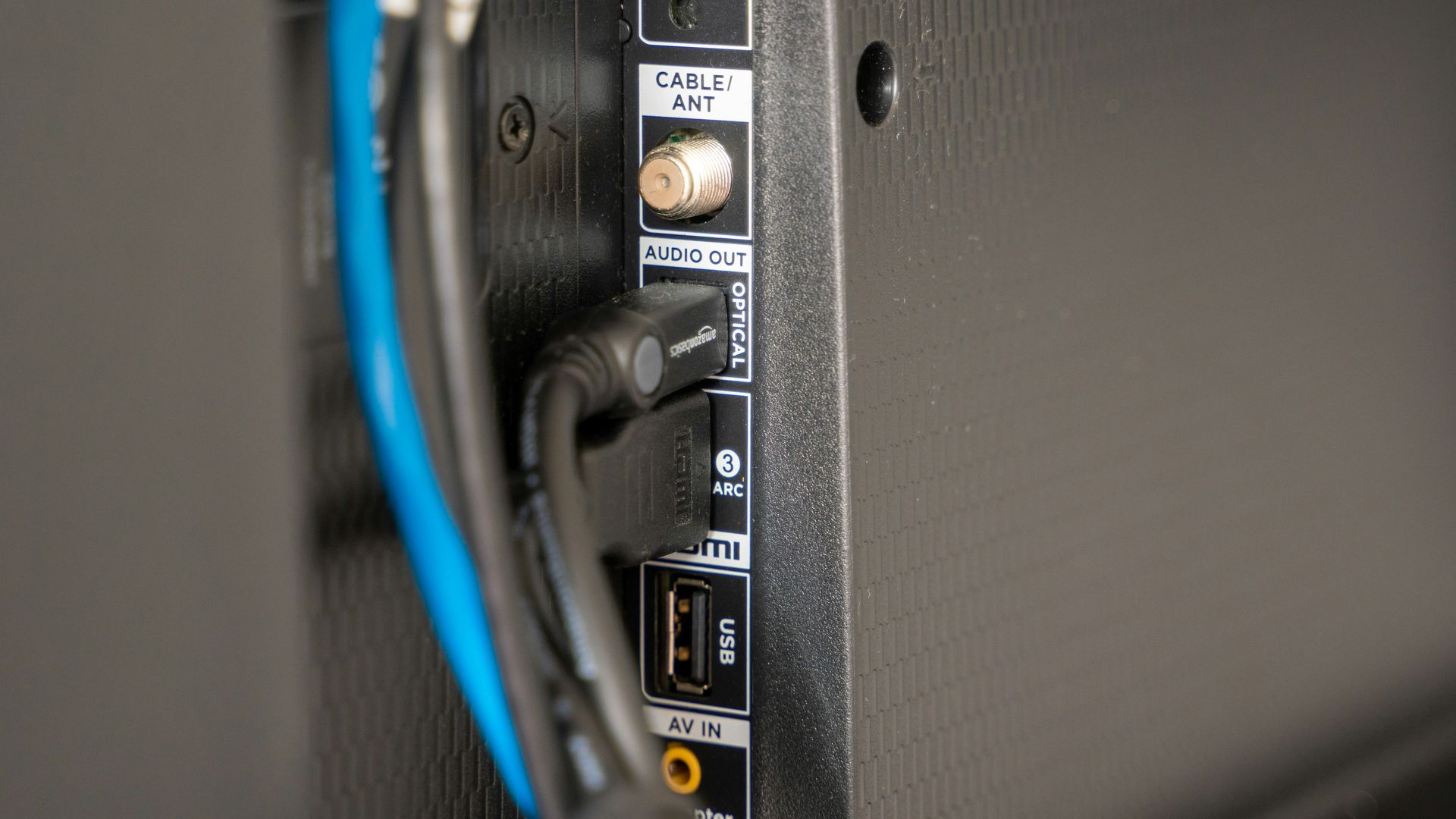
- Adım 2: HDMI kablonuzun bir ucunu dizüstü bilgisayarınıza taktıktan sonra diğer ucunu televizyonunuzdaki HDMI girişine yerleştiriyorsunuz. Bu girişi genellikle televizyonun arkasında bulabiliyorsunuz. Eğer çok ince bir televizyonunuz varsa, giriş yan tarafta da olabiliyor. Girişin kesin konumu televizyon modeline göre değişiklik gösterebiliyor.
- HDMI bağlantı noktasını bulamıyorsanız, hızlı bir hatırlatma için TV’nizin kullanım kılavuzuna bakın.
- Adım 3: Bazen televizyonunuz ve dizüstü bilgisayarınız otomatik olarak bağlantı kurup ekranda içerik göstermeye başlıyor. Eğer bu gerçekleşmezse, televizyonunuzun giriş kaynağını manuel olarak değiştirmeniz gerekiyor.
- Bunu yapmak için TV’yi açın ve uzaktan kumandayı kullanarak TV’nin kaynağını taktığınız numaralı HDMI bağlantı noktasına değiştirin.
- TV’nizin görüntüleme seçeneklerini ayarlama adımları cihaza göre değişiklik gösterir, bu nedenle nasıl yapacağınızı bilmiyorsanız kılavuzunuza bakın. Muhtemelen bir diktörgen içine ok işareti olan tuşla bu işlemi gerçekleştireceksiniz.
- Adım 4: TV’nizde uygun kaynağı ayarlamanın yanı sıra, dizüstü bilgisayarınızda da ilgili çıkışı ayarlamanız gerekir. Windows bilgisayarınız varsa, ekran ayarlarını açmak için Windows tuşuna ve “P” tuşuna basın. Burada “Yansıt” (Duplicate), “Genişlet” (Extend), “Yalnızca ikinci ekran” (Second screen only) veya “Yalnızca PC ekranı” (PC screen only) gibi seçenekler görüyorsunuz. İhtiyacınıza göre, ekranınızı televizyona yansıtmak, genişletmek veya sadece televizyonda görüntülemek için uygun seçeneği seçiyorsunuz.
- Bir Mac’te, ekranın sol üst köşesindeki Apple simgesine, Sistem Tercihleri’ne ve ardından Ekranlar’a tıklayın. Burada, ekranınızı televizyona yansıtmak (Mirror Displays) veya genişletmek (Use As Separate Display) için seçenekler buluyorsunuz. İstediğiniz seçeneği belirleyerek dizüstü bilgisayarınızın ekranını televizyonunuzda görüntüleyebiliyorsunuz.
- Adım 5: Hem televizyonunuzda hem de dizüstü bilgisayarınızda doğru giriş ve çıkış kaynaklarını seçtikten sonra, artık dizüstü bilgisayarınızın ekranının televizyonunuzda görüntülendiğini görmelisiniz. Eğer görüntü tam ekran değilse veya çözünürlükte bir sorun varsa, dizüstü bilgisayarınızın ekran ayarlarından çözünürlüğü ve ekran boyutunu televizyonunuza uygun şekilde ayarlayabilirsiniz. Bazı durumlarda, sesin televizyondan gelmesi için ses çıkış ayarlarını da kontrol etmeniz gerekebilir.
Dizüstü bilgisayarınızı TV’ye kablosuz olarak bağlama
HDMI kablosunun yarattığı kablo karmaşasından kurtulmak istiyorsanız, dizüstü bilgisayarınız ile televizyonunuz arasında kablosuz bir bağlantı kurabiliyorsunuz.
Bağlantı kurma süreci, Apple MacBook, Windows PC veya Chromebook sahibi olmanıza göre değişiklik gösteriyor.
Apple bilgisayarda AirPlay kullanarak TV’ye kablosuz olarak bağlanma

Bir iMac veya Macbook bilgisayarınız ve bir Apple TV kutunuz varsa, televizyonunuza ekran yansıtma özelliğini kolayca kurabiliyorsunuz.
- Adım 1: İlk olarak, her iki cihazın da aynı Wi-Fi ağını kullandığından emin oluyorsunuz.
- Adım 2: Ardından, ekran ayarlarına gidiyorsunuz: Apple menüsü altında, Sistem Tercihleri’ne ve ardından Ekranlar’a tıklıyorsunuz ve AirPlay Ekranı’nı arıyorsunuz.
- Adım 3: İster Sistem Tercihleri’nden ister menü çubuğunuzdan başlatıyor olun, açılır listeden Apple TV’yi seçiyorsunuz. Ekranınız, seçiminize bağlı olarak TV’nize yansıtılıyor veya genişletiliyor.
Ya bir Apple TV’niz yoksa? Stres yapmıyorsunuz. Birçok modern akıllı TV, Apple AirPlay ile uyumlu oluyor. Görüntü ayarlarınızı açtığınızda, TV’nizin listelendiğini görebiliyorsunuz. AirPlay’in etkinleştirilip etkinleştirilmediğini görmek için her zaman TV’nizin ayarlarını kontrol edebiliyorsunuz.
Windows bilgisayar kullanarak TV’ye kablosuz olarak bağlanma
Windows 10 veya Windows 11 işletim sistemine sahip bir bilgisayarınız varsa, dizüstü bilgisayarınızın ekranını televizyonunuza kablosuz olarak yansıtabiliyorsunuz. Bunun için dizüstü bilgisayarınızın ekran yansıtma özelliğini desteklemesi gerekiyor.
Ayrıca, bu işlemin başarılı olabilmesi için Wi-Fi bağlantısı olan ve ekran yansıtmayı destekleyen bir akıllı televizyona ihtiyacınız var. Cihazlarınızın ekran yansıtmayı destekleyip desteklemediğinden emin değilseniz, kullanım kılavuzlarına başvurabilirsiniz.
- Adım 1: Her iki cihazın da aynı Wi-Fi ağına bağlı olduğundan emin oluyorsunuz.
- Adım 2: Televizyonunuzun kumandasını kullanarak “Kaynak” (Source) veya “Giriş” (Input) seçeneğine gidip “Ekran Yansıtma” (Screen Mirroring) veya benzeri bir seçeneği seçiyorsunuz.
- Adım 3: Windows bilgisayarınızda, Başlat menüsünü açıp “Ayarlar” (Settings) uygulamasını başlatıyorsunuz.
- Adım 4: Ayarlar penceresinde “Sistem” (System) bölümüne gidip “Ekran” (Display) seçeneğini seçiyorsunuz.

- Adım 5: Ekran ayarları sayfasında, “Birden Çok Ekran” (Multiple Displays) bölümüne ilerliyorsunuz. Burada “Bağlanmak için bir kablosuz ekran arayın” (Connect to a wireless display) seçeneğini bulup tıklıyorsunuz. Eğer ki burada böyle bir seçenek göremiyorsanız cihazınız “Miracast” destekli değil, bu yüzden yansıtma işlemini bu şekilde yapamazsınız.
- Adım 6: Bilgisayarınız, yakındaki kablosuz ekranları aramaya başlıyor. Televizyonunuz listede göründüğünde, üzerine tıklayarak bağlantı kuruyorsunuz.
- Adım 7: Televizyonunuzda bir PIN kodu istenirse, bu kodu bilgisayarınızda girerek eşleştirmeyi tamamlıyorsunuz.
Artık dizüstü bilgisayarınızın ekranı televizyonunuzda kablosuz olarak yansıtılıyor.
Dizüstü bilgisayarınızı ses çubuğuna veya AV alıcısına bağlama

Ses çubukları ve AV alıcıları, HDMI, USB ve Bluetooth gibi yaygın bağlantı noktalarını içeriyor. Ses çubuğunuz veya AV alıcınız üzerinden hem görüntü hem de ses almak istiyorsanız, en iyi yöntem HDMI kablosu kullanmak oluyor.
Ses çubukları ve AV alıcılarında bulunan USB bağlantı noktaları genellikle harici sabit diskler ve USB bellekler gibi cihazlar için kullanılıyor. Dizüstü bilgisayarınızdan ses çubuğuna veya AV alıcısına USB üzerinden ses aktarımı yapabilmenize rağmen, görüntü aktarımında sorunlar yaşayabiliyorsunuz.
Kablosuz ekran yansıtma için ise ses çubuğunuzun veya AV alıcınızın, bağlantının sağlanması için bir kablosuz protokolü desteklemesi gerekiyor. Apple kullanıcıları için Apple AirPlay popüler bir kablosuz yansıtma yöntemi oluyor. Eğer ses çubuğunuz veya AV alıcınız AirPlay’i desteklemiyorsa, bu özelliği kullanabilmek için bir akış cihazına (Apple TV 4K veya Roku Ultra gibi) yatırım yapabilirsiniz.
Eğer sadece müzik, radyo veya podcast dinlemek istiyorsanız, dizüstü bilgisayarınızı ses çubuğunuzun veya AV alıcınızın Bluetooth girişine bağlayabiliyorsunuz. Bilgisayarınızı ses sisteminizin yaklaşık 10 metre yakınında tutmanız gerekiyor.
Video çıkışı sorunlarını giderme
Dizüstü bilgisayarınız televizyonunuza HDMI veya kablosuz olarak bağlı olduğu halde görüntü, ses veya her ikisini birden alamıyorsanız, sorunu çözmek için deneyebileceğiniz birkaç yöntem bulunuyor.
Öncelikle, Windows veya Mac işletim sisteminizin tamamen güncel olduğundan emin olmanız gerekiyor. Bu basit adım, birçok bağlantı sorununu çözebiliyor.
Eğer hala görüntü veya ses alamıyorsanız, televizyonunuzun HDMI-CEC ayarlarını devre dışı bırakmayı deneyebilirsiniz. Bu özellik genellikle otomatik olarak çalışıyor ve herhangi bir sorun yaratmıyor. Ancak bazen cihazlar arası iletişimde aksaklıklara neden olabiliyor.
Sorun hala devam ediyorsa ve bir USB-C veya DisplayPort adaptörü ya da farklı bir üçüncü taraf dönüştürücü kullanıyorsanız, bu aksesuarın bilgisayarınızla uyumlu olup olmadığını kontrol etmeniz gerekiyor. Ayrıca, adaptör veya ekran yansıtma cihazı için indirip kurabileceğiniz güncel sürücüler de olabilir.
İnternet sitesi engelleme: Dijital dünyada güvenli liman yaratmak
Rehberimizde, dizüstü bilgisayarınızı televizyonunuza hem kablolu hem de kablosuz olarak bağlamanın farklı yöntemlerini adım adım açıkladık. Umarız bu bilgiler sayesinde büyük ekranda keyifli bir deneyim yaşayabilirsiniz. Eğer herhangi bir sorunla karşılaşırsanız, cihazlarınızın kullanım kılavuzlarına başvurmayı veya teknik destek almayı unutmayın.
Öne çıkan kaynak görseli: