Sizin için en iyi Windows 11 kısayollarını derledik. Microsoft, işletim sisteminde uygulanan yeni özellikleri ve değişiklikleri desteklemek için Windows 11’e yeni klavye kısayolları ekledi. Windows 10 ve Windows 8.1’de (çoğunlukla bakımlı) halihazırda çalışmış olanlara ek olarak, sistemin ve ana işlevlerinin ele alınmasını kolaylaştırmak ve üretkenliği artırmak için çok ilginç bir set oluşturdular.
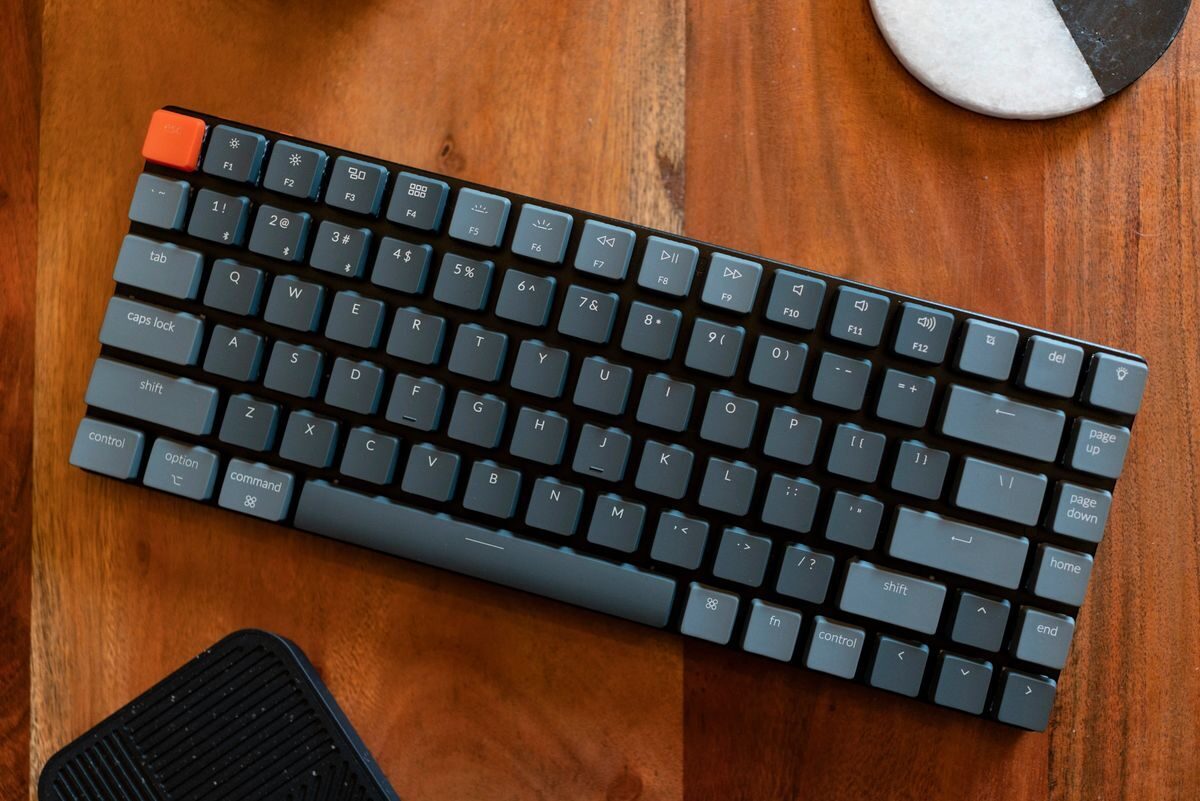
Elbette veri girişinin yanı sıra kişisel bilgisayarın klavyesi de sistem ve uygulamaları kontrol etme aracı olarak kullanılabilir. İşte ‘kısayollar’ burada devreye giriyor. Bildiğiniz gibi, bunlar, genel bir kural olarak, bir fare veya dizüstü bilgisayarın dokunmatik yüzeyi gibi başka bir işaretleme çevre birimi ile yaptığımız görevleri tekrarlayan iki veya daha fazla tuşun kombinasyonlarıdır. Ancak, belirli eylemleri gerçekleştirirken zamandan ve emekten tasarruf sağladıkları için çok faydalıdırlar. Gerçek şu ki, bir kez onlara alışınca çok faydalıdırlar.
Windows 11 kısayolları
Kısayollar, işletim sistemlerinin kendisi kadar eskidir ve grafik arayüzlerdeki sürekli iyileştirmelere rağmen korunmuştur. Akıllı telefonları veya tabletleri tam olarak kullanmak için kullanılan dokunmatik bölümden gelen her şeyle güçlendirilmiştir.
Microsoft’un en yeni işletim sistemi, Windows 10 klavye kısayollarının çoğunu destekler. Çalışmaları, her zamanki gibi, ilgili tuşlara basarsınız ve sistem belirli bir görevi yerine getirerek yanıt verir. Arayüzü, sistemin ana dahili araçlarını ve ayrıca uygulamaları kapsayan yüzlercesi vardır. Size ana bölümlere göre farklılaştırılmış en kullanışlı olanlardan bir seçim bırakıyoruz.
Windows 11 için yeni kısayollar
| Win + W | Widget’lar bölümünü açın |
| Win + A | Hızlı ayarlara erişin (Eylem Merkezini açmadan önce) |
| Win + N | Bildirim paneline erişin |
| Win + Z | Düzen/pencere şablonlarını aç (Snap) |
| Win + Yukarı tuşu (Yukarı) | Etkin pencereyi ekranın üst yarısına sığdır |
| Win + Aşağı tuşu (Aşağı) | Etkin pencereyi alt yarıya sığdır |
| Win + Sol/Sağ Tuş | Etkin pencereyi sol/sağ yarıya sığdırır. |
| Win + C | Microsoft Teams sohbet yazılımını açın |
Masaüstü için kısayollar
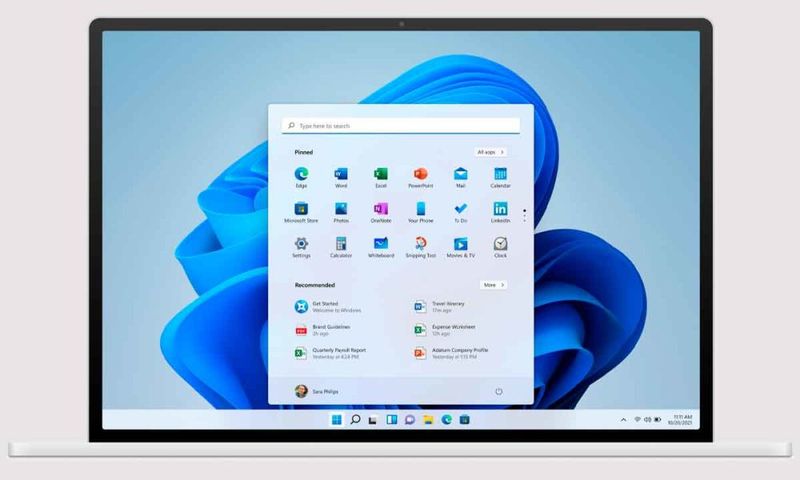
| Windows tuşu | Başlat menüsünü açın ve kapatın |
| Win + D | Masaüstünüzdeki tüm uygulamaları ve pencereleri gizleyin veya gösterin |
| Win + I | Genel Ayarlar aracını açın |
| Win + K | Ağ aracını açın |
| Win + L | Kilit açma ekranını etkinleştirerek cihazı kilitleyin |
| Win + M | Tüm açık masaüstü pencerelerini simge durumuna küçültün |
| Win + O | Kilit ekranı yönü |
| Win + P | Projektörü harici ekranlara ve projektörlere bağlantılar için açar |
| Win + R | Çalıştırma aracını başlatın |
| Win + X | Başlat menüsüne alternatif olarak gelişmiş menüyü açın |
| Win + PRT SC | Ekran görüntüsü al (Görüntülere Kaydedilir) |
| Win + boşluk çubuğu | Giriş dilleri ve klavye düzenleri arasında geçiş yapın |
Uygulamalardaki genel kısayollar
| CTRL+ A | Tüm öğeleri seç |
| CTRL+ C | Seçili öğeyi kopyala |
| CTRL+ X | Seçili öğeyi kes |
| CTRL + V | Kopyalanan öğeyi yapıştırın |
| CTRL + Z | değişiklikleri geri al |
| CTRL + Y | Değişiklikleri yeniden yap |
| CTRL + VEYA | Geçerli uygulamada bir dosya açın |
| CTRL + S | Dosyayı veya klasörü kaydedin |
| CTRL + Üst Karakter + S | Görevi aç farklı kaydet |
| CTRL + Sekme | Çalışan uygulamalar arasında geçiş yapın |
| Alt + F4 | Etkin pencereyi kapat |
| Alt + F8 | Giriş ekranında şifreyi göster |
| F5 | Etkin pencereyi güncelle |
| F10 | Etkin uygulamanın menü çubuğunu açın |
| Ctrl + P | Geçerli ekranı yazdır |
Dosya gezgini için kısayollar
| WIN + E | Dosya Gezgini’ni açın |
| (Tarayıcı içinde) Ctrl + N | Yeni bir pencere aç |
| Ctrl+E | Arama çubuğuna erişin |
| CTRL+ W | Aktif satışı kapat |
| CTRL + Fare Kaydırma | Dosya ve klasörlerin görünümünü değiştirin. |
| F4 | Adres/konum çubuğuna geç |
| F5 | Tarayıcıyı yenileyin |
| F6 | Sol/sağ bölmeler arasında geçiş yapın |
| Alt + D | Adres çubuğunu seçin |
| Alt+P | Önizleme bölmesini göster/gizle |
| Alt + Enter | Seçili öğenin Özellikler menüsünü açar |
Windows 11’deki diğer klavye kısayolları
| Oyun çubuğu için: | |
| WIN + G | Xbox oyun çubuğunu açın |
| WIN + Alt + G | Aktif oyunun son 30 saniyesini kaydedin |
| WIN + Alt + R | Oyun içi ekran görüntüsü al |
| Kazan + Alt + T | Kayıt zamanlayıcı kaplamasını göster/gizle |
| Görev çubuğu için: | |
| Windows + Sekmesi | Görev görünümünü aç |
| Windows + 1, 2, 3… | Birinci ikinci, üçüncü uygulamayı etkinleştirin… |
| Windows + T | Görev çubuğundaki ilk uygulamayı vurgulayın |
| Windows + B | Sistem tepsisindeki ilk uygulamayı vurgulayın |
| Sanal masaüstleri için: | |
| Windows + Ctrl + D | Yeni bir sanal masaüstü oluşturun |
| Windows + Ctrl + Sol Ok | Önceki sanal masaüstüne geç |
| Windows + Ctrl + Sağ Ok | Sonraki sanal masaüstüne geç |
| Windows + Ctrl + F4 | Geçerli sanal masaüstünü kapatın. |
| Erişilebilirlik için: | |
| Windows + U | Erişim Kolaylığı Merkezini Başlatın |
| Windows + Enter | anlatıcıyı başlat |
| Windows + + | Büyüteci başlatın ve yakınlaştırın |
| Windows + – | Uygulama açıksa büyüteci uzaklaştırın |
| Windows + Kaçış | büyüteci kapat |

Microsoft Teams, Windows 11’den nasıl kaldırılır?
Bu klavye kısayolları çok kullanışlıdır. Bunları bir kez öğrenip kullanmaya başladığınızda, onları kullanmayı bırakamayacaksınız. Fare gibi çevre birimleriyle etkinleştirilebilirler. Yukarıda gösterilenler, mevcut yüzlerce arasından yalnızca bir seçkidir.