Excel kılavuz çizgileri yazdırma işlemini gerçekleştirmek için yazımızda anlatılan adımları takip etmeniz yeterli. Microsoft Excel’de çalışırken, hücrelerdeki satırları ve sütunları ayıran kılavuz çizgileri vardır. Bu açık gri çizgiler, verileri düzenli ve okunması kolay tutar.
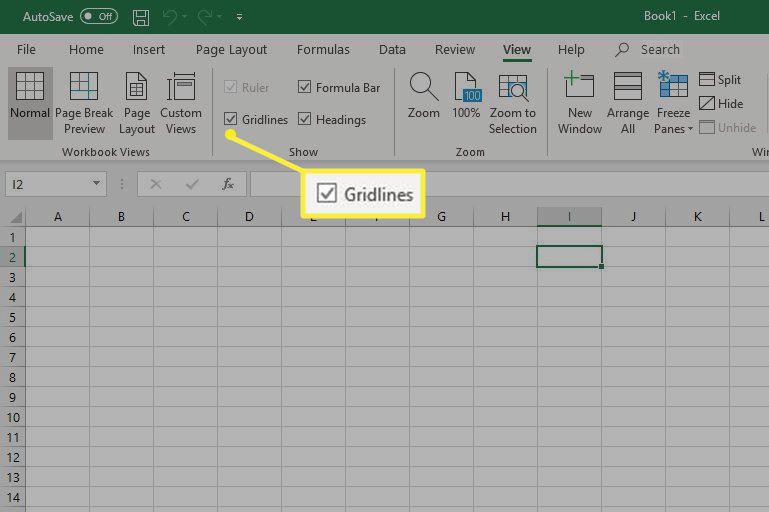
Excel’de bir çalışma sayfasında kılavuz çizgileri nasıl yazdırılır?
Bu kılavuz çizgileri yazdıracağınız sayfada görmek istiyorsanız şu adımları izleyin:
- Microsoft Excel’i başlatın ve bir çalışma sayfası açın.
- “Dosya” menüsünü seçin ve “Sayfa Yapısı…” üzerine tıklayın ve bu iletişim kutusunda tüm Excel çalışma sayfası için geçerli olan ayarları seçebilirsiniz.
- Değerleri görüntülemek için “Sayfa Yapısı” iletişim kutusunun üstündeki “Sayfa” sekmesine tıklayın.
- İletişim kutusunun ortasında bulunan “Sayfa Yapısı” iletişim kutusundaki “Sayfa” sekmesinin “Yazdır” bölümünü bulun.
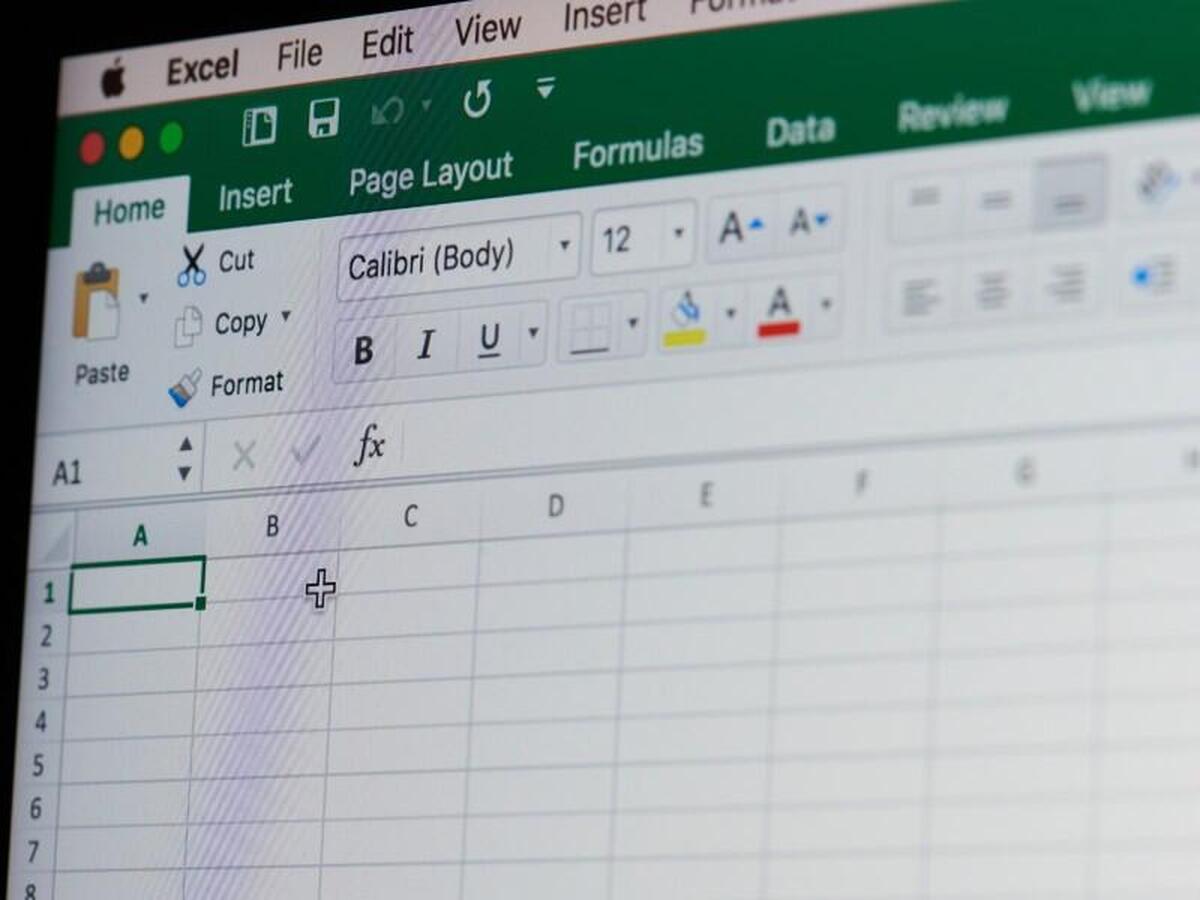
- Kutuya bir onay işareti eklemek için “Kılavuz Çizgileri” seçeneğinin önündeki onay kutusunu tıklatmak için farenizi kullanın. Bu, mevcut belgeyi yazdırırken kılavuz çizgilerinin yazdırılmasını sağlayacaktır.
- “Tamam” düğmesini tıklayın.
- Çalışma sayfasını yazdırın. “Dosya” menüsüne girin, “Yazdır”a tıklayın ve ardından kılavuz çizgilerinin de yazdırılacağını fark edeceksiniz.