Bu yazıda, elektronik tablolarınızı kolaylıkla düzenleyebilmeniz için Excel metin kaydırmanın nasıl yapıldığını anlatacağız.
Rehber: Excel metin kaydırma
İçeriğiniz metin hücresine sığmayacak kadar uzunsa, hücre içinde otomatik olarak çok sayıda satıra bölünür. Hücre içindeki içerik değişmeden kalır ve satır sonu karakterleri eklenmez. Yalnızca çok sayıda satır yapılandırılmış gibi görünür.

Yukarıdaki örnekte, B2 hücresinin içindeki içerik, hücrenin genişliğini aşarak, sağa doğru taşıyor. Hücreye Metni Kaydır komutu uygulandıktan sonra satır yüksekliği metnin tamamına uyacak şekilde değişir.
Şeritten Metni Kaydır
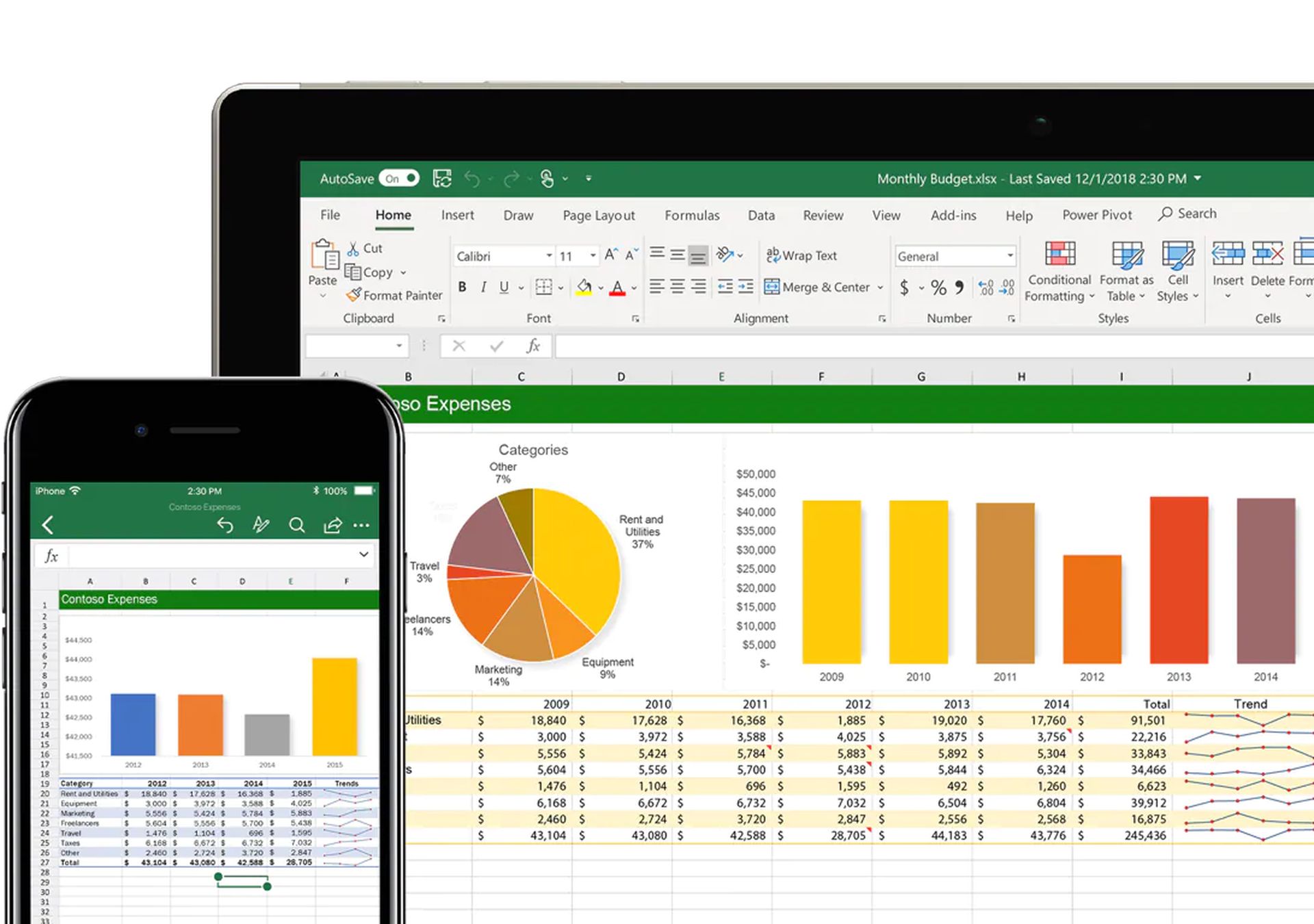
Bu sık kullanılan bir işlev olduğundan, şerit komutlarının Ana Sayfa sekmesinde bulunabilir. Satırların yüksekliği, metnin tamamı hücrenin içine sığacak şekilde ayarlanacağından, önce hücrelerin genişliğini seçmeniz iyi bir fikir olabilir.
- Metni Kaydır işlevinin uygulanacağı hücreyi veya hücre aralığını seçin.
- Ana Sayfa sekmesine tıklayın.
- Hizalama bölümünde, Metni Kaydır komutuna tıklayın.
- İşlev gerçekleşecek ve hücrelerinizde görünmeye başlayacak!
Klavye kısayolu ile Excel Metin Kaydırma
Metni kaydırmak için belirli bir klavye kısayolu yoktur, ancak bunu yapmak için Alt kısayol tuşlarını kullanabilirsiniz. Metni Kaydır işlevini uygulamak istediğiniz hücreleri seçin ve Alt + H + W tuşlarına aynı anda basın. İşlevi uygulamak için oldukça hızlı ve basit bir yöntem.

Hücreleri Biçimlendir penceresinde Metni Kaydırma
Metni Kaydır iletişim kutusu, metni kaydır seçeneği de dahil olmak üzere elektronik tablonuzdaki bir hücre için kullanılabilen tüm biçimlendirme seçeneklerini içerir. Bu menüye hücrelere sağ tıklayıp Hücreleri Biçimlendir’i seçerek veya Ctrl + 1 klavye kısayolunu kullanarak erişebilirsiniz. Menünün Hizalama sekmesine gidin, Metin kontrolü bölümünde Metni kaydır seçeneğini işaretleyin ve ardından Tamam düğmesine basın. Sarma metni ve ek biçimlendirme seçeneklerini aynı anda kullanmak istediğinizde, bu mükemmel bir alternatiftir.
Metni kaydırmak için manuel olarak satır sonları ekleyin
Metni kaydır seçeneği, hücrenin kullanılabilir genişliğine göre metninizi satır sonlarıyla yapılandırır. Metin verilerinize manuel olarak satır sonu ekleyebilirsiniz. İmleci satır sonu eklemek istediğiniz metne getirin ve Alt tuşunu basılı tutarken Enter’a basın. Bu, metin verilerinize bir satır sonu karakteri ekleyerek, bunun elektronik tabloda çok sayıda satırda gösterilmesini sağlar.
Excel Metin Kaydırma ile ilgili bu içeriğimizi beğeneceğinizi umuyoruz. Bunun yanı sıra, Excel’de çubuk grafik nasıl oluşturulur veya Excel’de resimden veri nasıl eklenir başlıklı içeriklerimize göz atabilirsiniz.