Digital Report
  • DERGİ
  • TEKNOLOJİ
  • YAPAY ZEKA
  • PROFESYONEL
    • GİRİŞİM
    • E-TİCARET
    • FİNTEK
    • MARKA
  • GÜVENLİK
  • KRİPTO
  • OYUN
  • REHBER
No Result
View All Result
Digital Report
No Result
View All Result
Home Oyun

Monitör yenileme hızı nedir, nasıl değiştirilir?

by Osman Doğan
02/07/2020
in Oyun, Rehber
Monitör yenileme hızı nedir, nasıl değiştirilir?

Monitör yenileme hızı nedir, nasıl değiştirilir?

Facebook'ta PaylaşTwitter'da PaylaşLinkedIn'de PaylaşWhatsApp'ta PaylaşTelegram'da Paylaş

Monitör yenileme (ekran tazeleme) hızı nedir, neden önemli?

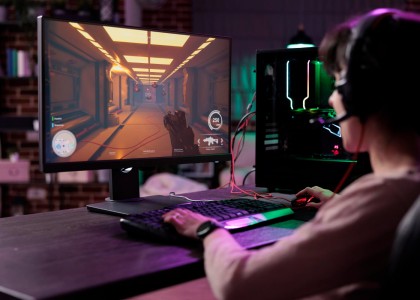
Monitör yenileme hızı ya da ekran tazeleme hızı, monitörünüzün bir saniyede kaç defa yenilendiğini gösteren sayıdır. Örnek vermek gerekirse 60 Hz yenileme hızı, ekranınızın bir saniyede 60 kez güncellendiği anlamına gelir. Yenileme hızı artıkça, ekrandaki görüntü kalitesi de o kadar yükselir.

Düşük bir yenileme hızı, ekrandaki titreşimin artmasına ve görüntü kalitesinin düşmesine yol açar. Eski CRT monitörlerde daha çok fark edilen bu problem, modern LDC monitörlerde büyük oranda giderilmiştir. Yani bugün düşük bir monitör yenileme hızı ile çalışan ekranlarda gözle görülür bir yanıp sönme olmaz.

Fakat yukarıda da belirttiğimiz üzere monitör yenileme hızı, görüntü kalitesi açısından hala oldukça önemli bir kriterdir. Bugün oyun için geliştirilen monitörler 144 Hz hatta 240 Hz gibi hızlara çıkabilmektedir.

Monitörünüz için belirleyebileceğiniz maksimum hız, kullandığınız monitörün kalitesine göre değişmektedir. Genel olarak olarak konuşmak gerekirse ucuz monitörlerin yenileme hızı daha düşük iken, pahalı monitörlerin yenileme hızı daha yüksektir.

Günümüzde kullandığımız PC’ler genel olarak kullanıcı için en ideal monitör yenileme hızını kendi ayarlamaktadırlar. Fakat bazen bu ayarı manuel olarak da yapmak gerekebilir. Şayet monitör hızınızdan memnun değilseniz ve değiştirmek istiyorsanız, aşağıdaki adımları takip edebilirsiniz.

Windows 10’da monitör yenileme hızı nasıl değiştirilir?

Şayet Windows 10 işletim sistemli bir bilgisayar kullanıyorsanız monitör hızınızı oldukça kolay bir şekilde değiştirebilirsiniz. Bu işlem için aşağıdaki adımları takip etmeniz yeterlidir.

  • Masaüstü ekranına sağ tıklayın ve açılan menüden Görüntü Ayarları seçeceğini seçin.
  • Açılan ekranı aşağı doğru kaydırın ve burada yer alan Gelişmiş Görüntü Ayarları yazısında tıklayın.
  • Burada yapılandırmak istediğiniz ekranın altında yer alan Ekran Bağdaştırıcısı Özellikleri bağlantısına tıklayın.
  • Açılan pencerenin üst kısmınadaki Monitör sekmesine tıklayın ve Ekran yenileme sıklığı bölümünden dilediğiniz ekran yenileme hızını tercih edin.

Windows 7’de ekran yenileme hızı nasıl değiştirilir?

Windows 7’de ekran yenileme hızı nasıl değiştirme işlemi için aşağıdaki adımları takip edin.

  • ilk olarak masaüstü ekranına sağ tıklayın ve açılan menüden Ekran Çözünürlüğü seçeceğine tıklayın.
  • PC’nize bağlı birden fazla ekranınız varsa, burada yapılandırmak istediğiniz ekranı seçin. Ve karşınıza gelecek penceredeki Gelişmiş Ayarlar yazısına tıklayın.
  • Ekranın üst kısmındaki Monitör sekmesine girin ve Ekran Yenileme Hızı bölümünden istediğiniz hızı tercih edin.
  • Tamam butonuna tıkladığınızda ayarlarınız kaydedilecektir.

Windows, monitörünüzün desteklediği tüm yenileme hızlarını otomatik olarak göstermelidir. Şayet Windows işletim sistemli bilgisayarınızda ekran yenileme hızı seçeneklerini görmüyorsanız, bir problem var demektir. Bu problemi gidermek için bazı işlemler yapmanız gerekebilir.

Örneğin grafik sürücülerinizi güncelleyebilirsiniz. Veya daha yüksek çözünürlüklü bir ekran yenileme hızı için yeterli olmayan bir ekran kablosu kullanıyorsanız, yeni bir ekran kablosuna ihtiyacınız olabilir.
Tags: bilgisayarçözünürlükekranEkran yenileme hızımonitöroyunPC

İLGİLİ YAZILAR

AI patlaması PC fiyatlarını fırlatacak
Teknoloji

AI patlaması PC fiyatlarını %50 fırlatacak

by Emre Çıtak

Las Vegas'taki Tüketici Elektroniği Fuarı'nda (CES), sektör yöneticileri yapay zeka veri merkezi patlamasının DRAM ve NAND bellek çipi üretimini tükettiğini...

Read moreDetails
Bilgisayar kendi kendine kapanma sorununu çözmenin yolları
Rehber

Bilgisayar kendi kendine kapanma sorununu çözmenin yolları

by Aytun Çelebi

Bilgisayarınız beklenmedik şekilde kapanıyorsa, bilgisayar kendi kendine kapanma sorununu çözme adımlarını bilmek önemli verilerinizi ve zamanınızı korur. Bu sorun aşırı...

Read moreDetails
CES 2026 OLED ekran
Teknoloji

CES 2026: OLED monitörlerin en büyük sorunu RGB şerit teknolojisi ile çözülüyor

by Emre Çıtak

CES 2026 fuarı, oyuncu monitörleri için sessiz ama devrim niteliğinde bir değişime ev sahipliği yapıyor. Yıllardır OLED panellerin en büyük...

Read moreDetails
HP monitör pazarında büyük oynamaya hazırlanıyor
Teknoloji

HP monitör pazarında büyük oynamaya hazırlanıyor

by Aytun Çelebi

Windows Latest kaynaklarınca sızdırılan bilgilere göre, HP HyperX CES 2026 fuarında yeni OMEN OLED monitör serisini tanıtma hazırlığında olduğu kaydedildi....

Read moreDetails

SON YAZILAR

Güney Kore dünyanın ilk kapsamlı yapay zeka yasasını yürürlüğe koydu

App Store’da, 200’e yakın yapay zeka uygulamasının veri tespit edildi

Logitech hibrit ofislerdeki toplantı deneyimini yapay zeka ile sinema kalitesine taşıyor

Teknoloji devleri Davos zirvesinde yapay zekanın geleceği için birbirine girdi

Netflix patronu 108 milyar dolarlık rakip teklifi inandırıcı bulmadı

Çalışanların yüzde 82’si işe alım sürecinde şeffaflık talep ediyor

ChatGPT kısa komutlarla otoriter görüşleri benimseyip radikalleşebiliyor

Microsoft ve Mercedes F1 takımı tarihi bir sponsorluk anlaşması imzaladı

Yapay zeka cevap motorları internetin ekonomik modelini kökünden sarsıyor

Tesla Optimus robotları 2027 yılında son tüketiciyle buluşacak

SON REHBERLER

Dizüstü bilgisayar fanının yüksek sesini azaltmanın pratik yolları

CS 2’de FPS drop ve kasma sorununu gidermenin pratik yolları

Instagram’da DM gönderme sorununu çözmek için pratik yollar

İşlemcilerde Hyper-Threading ve SMT teknolojisini anlama rehberi

Spotify çalma listesini Apple Music’e aktarma nasıl yapılır

BIOS ayarlarıyla bilgisayar kapalıyken ekipman ışıklarını kapatma

Asus anakartta BIOS şifre ekranını kaldırmanın pratik yolları

Windows’ta klavye ışıkları yanıyor ama tuşlar çalışmıyor sorunu giderme

Windows’ta fare imlecinin ters yönlere hareket etmesini düzeltme

Bosch bulaşık makinesinde çalışan yıkama döngüsünü sıfırlama nasıl yapılır

BASIN BÜLTENLERİ

TRAI, 2026 Yapay Zeka Trendleri Raporu’nu yayımladı

Avrupa Birliği Komisyonu iletişim süreçlerini Havas grubuna emanet etti

Mastercard, İstanbul Havalimanı’nda Fast Track hizmetini başlattı

Akbank, yapay zeka altyapısı için 1 MW GPU yatırımını başlattı

Türkiye’de siber saldırılar %80 azaldı

vMind, yapay zeka ile bulut altyapıda %30 tasarruf vaadetti

Turkcell TV+, yeni dönem stratejisini açıkladı

Pluxee: İş dünyasında bağlılığın yeni tanımı araştırması sonuçlandı

Akbank, Mastercard ve Asya Kalkınma Bankası kadın KOBİ’leri desteklemek için ortakladı

TD SYNNEX, gelirini 17,4 milyar dolara çıkardı

Digital Report

© 2019 Digital Report bir Linkmedya markasıdır.

  • Dergi
  • Yazarlar
  • Basın bültenleri
  • Gizlilik
  • İletişim
  • Künye

Bizi takip edin

No Result
View All Result
  • TEKNOLOJİ
  • YAPAY ZEKA
  • PROFESYONEL
    • GİRİŞİM
    • E-TİCARET
    • FINTECH
    • MARKA
  • GÜVENLİK
  • KRİPTO
  • OYUN
  • REHBER
  • BASIN BÜLTENLERİ
  • YAZARLAR
  • DERGİ
  • KÜNYE
  • İLETİŞİM