
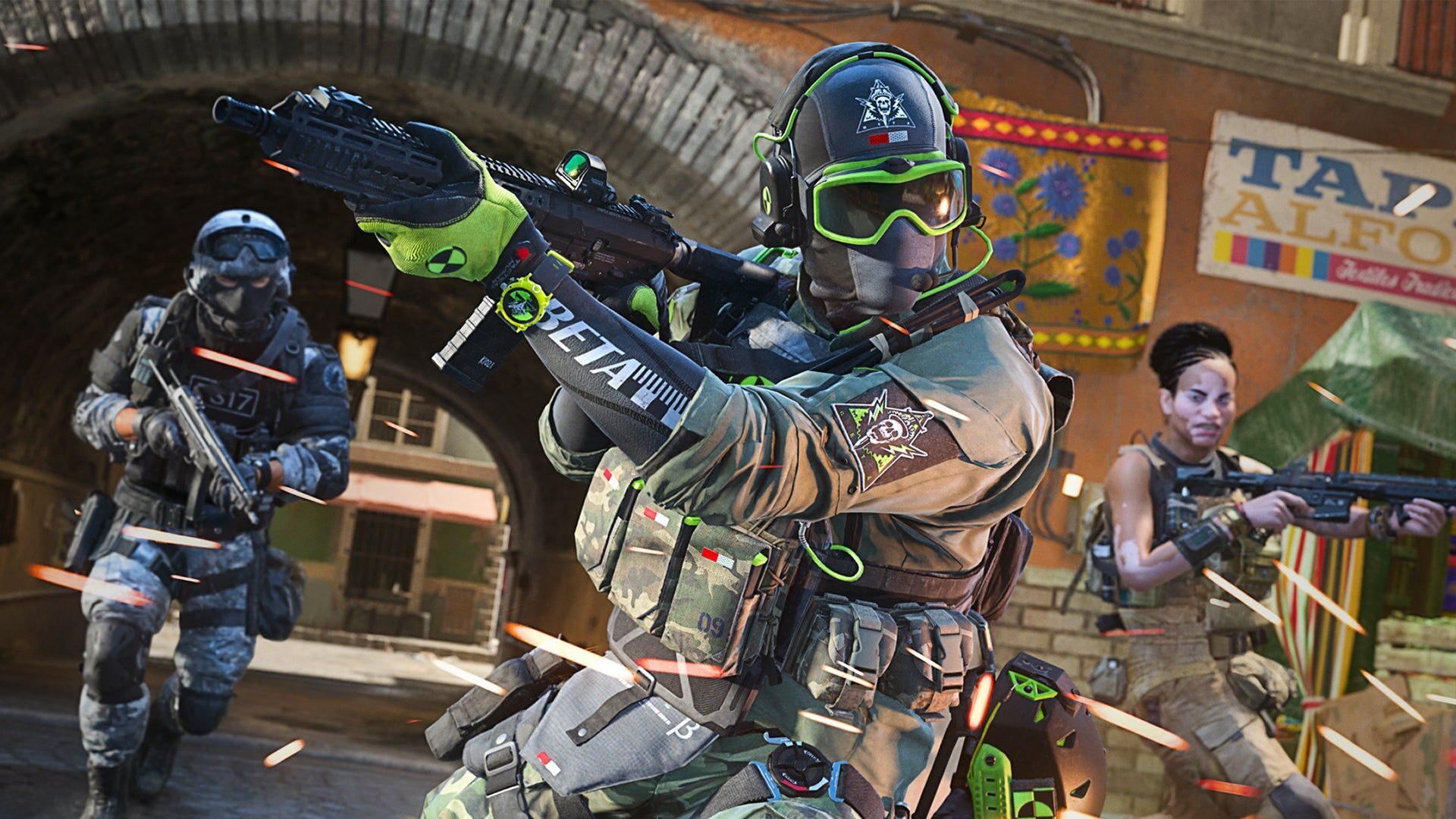
Son zamanlarda birçok oyuncu Warzone 2.0 donma sorunuyla karşılaştığını bildiriyor. Reddit ve Steam forumlarında, Call of Duty de dahil olmak üzere bazı AAA oyunlarda çok sayıda çökme ve performans yaşandığı bildiriliyor. Bu oyunların genellikle test için kapalı ve açık beta dönemleri olduğundan, bu sorunların lansman günlerinde ortaya çıkması oldukça şaşırtıcı.
Bu sorunların çözülmesi biraz zaman alsa da, Infinity Ward’ın yetenekli geliştiricileri sorunları kısa bir sürede çözebiliyor.
Birçok oyuncu, yaşadıkları çeşitli performans sorunları ve problemler nedeniyle oyuna olumsuz puan verdi. Geliştiricilerin bu sorunlara dikkat etmesi ve mümkün olan en kısa sürede çözmesi bekleniyor.
Oyuncular, zaman geçirip para yatırdıkları bir oyunda sorunlarla karşılaşırsa hayal kırıklığına uğrayabiliyor. Bu sebeple, geliştiricilerin ortaya çıkan sorunu en kısa sürede çözmesi büyük önem arz ediyor. Şimdi bu sorunun nasıl çözüleceğini öğrenelim!
Çözüldü: Warzone 2.0 donma sorunu
Warzone 2.0 donma sorununu çözmek için deneyebileceğiniz birkaç çözüm yöntemi bulunuyor:
- Oyun dosyalarını düzeltin
- Spot önbelleği yüksek olarak değiştirin
- Oyun dosyalarını doğrulayın
- Oyunu SSD’ye taşıyın
- Yüksek bellek gerektiren uygulamaları kapatın
- İşlemci kullanımını sınırlamak için Process Lasso’yu deneyin
Oyun dosyalarını düzeltin
Aynı takılmalar Modern Warfare 2019’da da oluyordu. Bu oyunda da aynı sorunu yaşıyorsanız aşağıdaki adımları takip edin:
- Bilgisayarınızdan “Belgeler“e girin.
- Ardından “Call of Duty” klasörünü bulun.
- Daha sonra “Oyuncular” klasörünü bulun ve içerisine girin.
- “ooptions.3.3cod22.cst” üzerine sağ tıklayın ve “Not defteri” uygulamasıyla açın.
- “RendererWorkerCount” ekranın sağ tarafında kalıyor. Bu sebeple aşağı kısımdaki kaydıraçı kaydırın.
- Oyunun kullanmasına izin verilen iş parçacığı sayısı bu parametre tarafından belirleniyor. İşlemcinize bağlı olarak, varsayılan ayarı olan 4’ü değiştirmeniz gerekiyor.
Görev yöneticisini başlatın, performans sekmesine gidin ve CPU sekmesine tıklayın. Bu, şu anda kullandığınız işlemciyi tanımlamanıza yardımcı olacak.
Bundan sonra, kaç işlemcinizin kaç parçacığı olduğunu öğrenmek için Google’da işlemcinizin özelliklerine bakın. Örneğin, işlemciniz 6 parçacıktan oluşuyorsa, “RendererWorketCount”un değerini 6 olarak ayarlamanız gerekiyor.
Bu yöntem, Warzone 2.0 donma sorununu tamamen ortadan kaldırabilir.
Spot önbelleği yüksek olarak değiştirin
Bilgisayarınız takılıyorsa, grafik seçeneklerinde “spot önbelleği” yüksek veya aşırı olarak değiştirin. Önceki oyunla aynı gölgelendirici önbelleği, ancak terminoloji değişti ve artık sadece bir geçiş değil. Çoğu kullanıcının basitçe geri çevirdiğini varsayalım. Bu çözüm birçok oyunda işe yarıyor.
Oyun dosyalarını doğrulayın
Warzone 2.0 donma sorunuyla karşılaşıyorsanız, buna neden olabilecek bozuk oyun dosyalarını düzeltmek için aşağıdaki adımları takip edin.
Battle.net üzerinde:
- “Warzone 2.0” simgesine tıklayın.
- Daha sonra “Oyna” seçeneğinin yanında bulunan “Ayarlar” dişli simgesine tıklayın.
- Şimdi “Tara ve Onar” seçeneğine, ardından “Taramayı Başlat“a tıklayın.
- İşlemin tamamlanmasını bekleyin ve işlem bitince oyundaki sorunu tekrar kontrol edin.
Steam’de:
- “Steam” uygulamasını başlatın, ardından “Kütüphane” sekmesine tıklayın.
- Soldaki listeden Warzone 2.0’ın üzerine sağ tıklayın ve özellikler seçeneğini seçin.
- Açılan ekrandan “Yerel Dosyalar” seçeneğine tıklayın.
- Daha sonra “Oyun dosyalarının bütünlüğünü doğrula” seçeneğine tıklayın.
Oyunu SSD’ye taşıyın
Warzone 2.0 donma sorunu yaşayan bir Reddit kullanıcısının C sürücüsünde bir SSD’si vardı, ancak oyun 5400 RPM ile sürücüye yüklenmişti. Kullanıcı oyununu SSD’ye taşıdıktan sonra sorun çözüldü.
Teknoloji gelişmeye devam ettikçe daha iyi depolama ihtiyacı da artıyor. Kullanıcıların birçoğu ucuz olduğu için normal hard disklere yöneliyor fakat SSD’lerin çok daha fazla avantajı var. SSD’ler daha hızlı olmalarının yanı sıra daha az güç kullanıyorlar. Bu, SSD’lerin bilgisayarlar ve cep telefonları da dahil olmak üzere birçok modern cihazda kullanımasında önemli bir faktör.
Yüksek bellek gerektiren uygulamaları kapatın
Görev yöneticisini açarak bellek ve disk kullanımınızı kontrol edin. Belleğinizi veya disk alanınızı tüketen Windows dışı programları kapatın. Her şey iyi çalışıyor gibi görünmesine rağmen hala takılmalar yaşıyorsanız, yakında yayınlanacak olan düzeltme güncellemesini beklemek kesinlikle iyi bir fikir olabilir.
CoD Warzone 2 mikrofon çalışmıyor: Nasıl düzeltilir?
Chrome bellek kullanımı konusunda kötü bir üne sahip. Chrome simge durumuna küçültüldüğünde bile çok fazla sistem kaynağı tüketebiliyor. Ek olarak, Firefox ve Opera, Edge’dan daha fazla RAM tüketiyor. Sık sık çökme veya yavaşlama yaşıyorsanız, favori uygulamalarınızdan herhangi birinin sorumlu olup olmadığını keşfetmek için uygulamanızın kaynak kullanımını kontrol edin.
Müdahale edebilecek uygulamaları kapatın
Kullanıcılar iCUE, Razer Cortex, Razer Synapse ve Armory Crate gibi programların Warzone 2.0 ile sorunlara neden olduğunu iddia ediyor. Bu sebeple, bu uygulamaları kullanıyorsanız kapatmanızı öneriyoruz.
CPU kullanımını kontrol etmek için Process Lasso’yu deneyin
Process Lasso isimli uygulama, belirli bir uygulamanın CPU’nuzu ne kadar kullandığını kontrol etmenizi sağlıyor. Uygulamayı indirdikten sonra önerilen şekilde kullanın. Uygulamayı kullanan kullanıcılarılar CPU kullanımı oranlarında neredeyse yüzde 20 azalma görüyor.
Bu arada Warzone 2.0 çapraz platform ayarları hakkında detaylı bilgi almak için ilgili yazımızı kontrol edebilirsiniz. Digital Report ekibi olarak keyifli okumalar dileriz…


