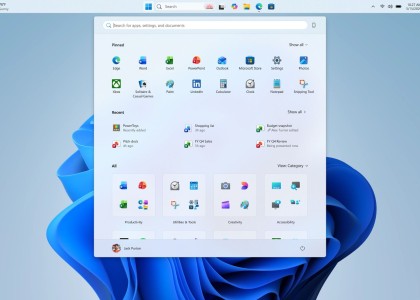
Windows 11’e geçiş yapmayı düşünüyorsanız, sisteminizin Windows 11 uyumluluğunu kontrol etmek en kritik adımdır. Bu sayede işlemci, RAM, TPM gibi gereksinimleri karşılayıp karşılamadığınızı önceden bilir ve gereksiz zaman kaybından kurtulursunuz. Özellikle Microsoft’un resmi aracı yetersiz kaldığında alternatif araçlar büyük fayda sağlar.
Windows 11 uyumluluğu nasıl kontrol edilir?
Aşağıdaki yöntemlerle sisteminizin Windows 11 gereksinimlerini hızlıca test edin ve detaylı rapor alın.
Yöntem 1: WhyNotWin11 aracını kullanma
Bu açık kaynaklı araç, uyumsuzluk nedenlerini net bir şekilde gösterir. İşte yapmanız gerekenler:
- WhyNotWin11 GitHub sayfasına gidin ve en son sürümü Releases bölümünden indirin.
- İndirilen WhyNotWin11.exe dosyasını yönetici olarak çalıştırın.
- Açılan pencerede Check düğmesine tıklayın ve sonuçları inceleyin.
- Yeşil tikler uyumluluğu, kırmızı çarpılar ise eksik bileşenleri gösterir; önerileri takip edin.
Yöntem 2: Microsoft PC Health Check aracını kullanma
Resmi araç hızlı bir tarama yapar, ancak detaylar sınırlıdır. Adımları izleyin:
- Microsoft PC Health Check sayfasından aracı indirin ve kurun.
- Uygulamayı açın ve Check now butonuna tıklayın.
- Sonuçları okuyun; uyumlu ise yeşil, değilse genel uyarı verir.
Bu kontroller, yeni işletim sistemine sorunsuz geçiş sağlar ve beklenmedik hatalardan korur. Özellikle eski PC’lerde TPM veya CPU uyumsuzluğu sık rastlanır sorunlardır.
Sonuçlara göre ya doğrudan yükseltin ya da alternatif çözümler bulun. Zamanla Microsoft gereksinimleri gevşetebilir, bu yüzden düzenli kontrol edin ve güncellemeleri takip edin.