Digital Report
  • DERGİ
  • TEKNOLOJİ
  • YAPAY ZEKA
  • PROFESYONEL
    • GİRİŞİM
    • E-TİCARET
    • FİNTEK
    • MARKA
  • GÜVENLİK
  • KRİPTO
  • OYUN
  • REHBER
No Result
View All Result
Digital Report
No Result
View All Result
Home Rehber

Windows 10 bir SSD’ye klonlama nasıl yapılır?

by Nihat Bilge
31/03/2021
in Rehber
Windows 10 bir SSD'ye nasıl klonlanır?
Facebook'ta PaylaşTwitter'da PaylaşLinkedIn'de PaylaşWhatsApp'ta PaylaşTelegram'da Paylaş

Windows 10’u bir SSD’ye klonlama nasıl yapılır bilmiyorsanız, bu içeriğimizde tüm adımları anlatacağız.

Bir Windows bilgisayarınız varsa ve performansını artırmak istiyorsanız, verebileceğiniz en iyi kararlardan biri, sabit sürücünüzdeki dosyaları bir SSD’ye taşımak. Bir SSD, normal bir sabit diskten çok daha hızlı olmasıyla öne çıkar ve HDD’den 10 kata kadar daha hızlı veri okuma ve yazma yeteneğine sahiptir.

Dosyalarınızın hiçbirini kaybetmemek ve işletim sisteminizi yeniden yüklemek zorunda kalmamak için en iyi seçenek sabit diski klonlamaktır ve bu şekilde bilgisayarınızdaki her şey yeni konumunda olduğu gibi kalabilir.

Disk klonlama yazılımı, bilgisayarın işletim sisteminin, sürücülerinin, yazılımlarının ve geçici bağlantılarının bir kopyasını oluşturur. Bu, tüm sistemi manuel olarak yeniden kurma ve yeniden yapılandırma teknik prosedürünü ortadan kaldırır. Bir bilgisayarı yeniden başlatmak ve önceki bir sürüme geri yüklemek için kullanılabilir; sabit sürücülerin kapasitesini artırın veya hasarlı olanı değiştirebilirsiniz. Bunların yanı sıra yazılım sorunları veya bilgisayar çökmelerinden kurtarmak için de bu işlemi uygulayabilirsiniz.

Dosyalarınızı bir SSD’ye klonlamadan önce, bu işlemi gerçekleştirmeden evvel bir yedek kopya almanız önerilir. Bu şekilde, işlemde bir sorun oluşursa, dosyalarınızdan veya programlarınızdan hiçbirini kaybetmezsiniz.

Windows 10’u SSD’ye klonlama nasıl yapılır?

Bir SSD satın alın

Öncelikle bir SSD’ye sahip olmalısınız. SSD’ler, HDD‘lere alternatiftir. Sabit sürücüler hareket eden mekanik bileşenler kullanırken, SSD’ler dosyaları birbirine bağlı flash belleklerle mikroçiplerde depolar.

Bu nedenle, onları USB flash sürücülerin bir evrimi olarak düşünebiliriz. Ayrıca daha düşük güç tüketimi sunarlar ve genellikle daha yüksek depolama kapasitesine sahiplerdir. Hatta çok eski bilgisayarların dahi performansını iyileştirebilirler.

SSD sürücünüzü satın alırken, ihtiyacınız olan depolama alanı gibi hususları göz önünde bulundurmalısınız.

Görevi gerçekleştirmek için kullanılabilecek farklı programlar vardır.

AOMEI Partition Assistant kullanın

Bu işlem için harika seçeneklerden biri, bilgisayarınıza ücretsiz olarak indirebileceğiniz AOMEI Partition Assistant aracı. Programı resmi web sitesinden indirebilirsiniz.

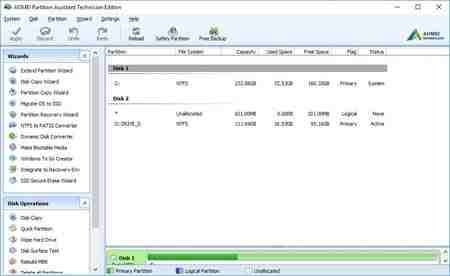
Dosyayı indirin, indirdiğiniz yürütülebilir dosyaya çift tıklayın ve kurulum işlemini başlatın. Bu program yüklendiğinde açmalısınız ve sol sütunda farklı seçenekler gösterilecek. Bir disk kopyası seçmelisiniz ve iki seçenekli bir menü görünecektir. “Hızlı disk kopyalama” seçeneğini seçmeniz yeterli.
Windows 10 bir SSD'ye nasıl klonlanır?

Bir sonraki adımda, kopyalamak istediğiniz sabit diski seçmelisiniz, burada genellikle C: Windows 10 tercih edilir ve sonrasında “ileri” ye tıklayın. Bu düğme yalnızca SSD’nizde yeterli alanınız varsa görünecektir. Windows 10 dosyalarınızı klonlamak istediğiniz SSD diskini seçin. Diski birincil diskte olduğu gibi klonlamak istiyorsanız, “Bölümleri yeniden boyutlandırmadan kopyala” yı tıklayın ve devam etmek için “İleri” düğmesini tıklayın.

Sabit diski klonlamak için diğer ücretsiz programlar

Partition Assistant’a ek olarak, Windows 10’unuzu bir SSD diskine klonlamanıza yardımcı olacak farklı programlar da mevcut:

Clonezilla: Bu, bilgisayarınızda biçimlendirme yapmadan sabit sürücünüzü klonlamak için kullanılan en popüler programlardan biridir. MBR (Ana Önyükleme Kaydı) ve GPT gibi her tür disk ve sürücüyü destekler.

Windows 10 bir SSD'ye nasıl klonlanır?

Rescuezilla: Bu program daha önce Redo Backup & Recovery olarak adlandırılıyordu ve çevrimdışı bir yedekleme uygulaması olarak nitelendiriliyordu. Program Windows’u klonlamanıza yardımcı olabilir ve çok basit olmasıyla öne çıkıyor. Bununla birlikte işlem sırasında bir USB kullanmanız gerekecek.

EaseUS Tüm Yedekleme: Bu ücretli bir program, ücretsiz sürümü de Windows 10’u SSD‘ye klonlamak için yeterli olacaktır. Yazılımı diğerleri gibi indirmeniz gerekir, ancak bu durumda işlem sırasında e-postanız istenir.

Tags: HDDSSDWindowsWindows 10

İLGİLİ YAZILAR

Windows JPG dosyası güvenlik açığı
Güvenlik

Windows’ta JPG dosyalarını etkileyen kritik güvenlik açığı keşfedildi

by Emre Çıtak

ESET araştırmacıları, Windows işletim sisteminde bulunan ve en yaygın resim formatlarından biri olan JPG dosyaları üzerinden sistem güvenliğini tehdit eden...

Read moreDetails
Windows 10’da unmountable boot volume hatası nasıl düzeltilir
Rehber

Windows 10’da unmountable boot volume hatası nasıl düzeltilir

by Emre Çıtak

Windows 10’da mavi ekranla karşılaşmak sinir bozucu olabilir, bu yüzden Unmountable Boot Volume hatasını düzeltmek bilgisayarınıza hızlı erişim sağlar. Bu...

Read moreDetails
Windows’un farklı sürümlerinde ve Mac’te şifre kaldırma
Rehber

Windows’un farklı sürümlerinde ve Mac’te şifre kaldırma

by Kerem Gülen

Bilgisayarınıza hızlı ve sorunsuz erişim sağlamak istiyorsanız, bilgisayar şifresini kaldırmak pratik bir çözüm sunar. Özellikle parmak izi veya yüz tanıma...

Read moreDetails
Windows’ta işletim sisteminin bit mimarisini nasıl öğrenirsiniz
Rehber

Windows’ta işletim sisteminin bit mimarisini nasıl öğrenirsiniz

by Emre Çıtak

Performans sorunları yaşıyorsanız veya daha fazla RAM kullanmak istiyorsanız, Windows'un 32 bit mi 64 bit mi olduğunu öğrenmek ilk adımınız...

Read moreDetails

SON YAZILAR

Xiaomi Buds 6 tanıtıldı

VEPARA’nın faaliyetleri yasa dışı bahis soruşturması kapsamında durduruldu

Windows’ta JPG dosyalarını etkileyen kritik güvenlik açığı keşfedildi

iPhone Air 2 için 2026 umudu yeniden doğdu

Tesla’nın Avrupa satışları çakıldı, BYD öne geçti

Lise yıllarından kalma utanç verici Gmail adresinizden yakında kurtulacaksınız

ChatGPT’ye reklamlar 2026’da geliyor

Google 2025’i yapay zeka fayda yılı ilan etti, OpenAI kırmızı kod ile karşılık verdi

Nvidia’nın 20 milyar dolarlık Groq satın alması yalan çıktı

X’te Artık herkes paylaştığınız fotoğrafları yapay zeka ile değiştirebiliyor

SON REHBERLER

Windows 10’da unmountable boot volume hatası nasıl düzeltilir

Nvidia DLAA ile oyun grafiklerinde kenar yumuşatma nasıl sağlanır

Android telefon hafıza kartını görmüyor sorunu nasıl çözülür

Instagram’da fotoğraf paylaşma sorununu gidermenin pratik yolları

OLED ekranlarda oluşabilecek yanma sorununu önlemenin pratik yolları

ChatGPT’yi 1 saatten kısa sürede ustaca kullanmayı öğrenin

Windows’un farklı sürümlerinde ve Mac’te şifre kaldırma

iPhone’da kilit ekranına istediğiniz metni yazma nasıl yapılır

Telegram’da engellendiğinizi pratik yöntemlerle nasıl anlarsınız

Windows’ta işletim sisteminin bit mimarisini nasıl öğrenirsiniz

BASIN BÜLTENLERİ

RTB House, Derin Öğrenme ile dijital reklamcılığın yeni işletim sistemini kuruyor

ESET, Çin bağlantılı LongNosedGoblin APT grubunu tespit etti

Simya VC’den Rudiq’e 1 milyon dolar yatırım

Huawei Cloud, İstanbul’da dijital perakende buluşması düzenledi

SteelSeries, tek kulaklıkla birden fazla platformda oyun oynama özgürlügü sunuyor

Aktif Tech, Deloitte Teknoloji Fast 50’de üçüncü oldu

Dolap, 2024 yılında 307 bin 340 ton karbon salımını önledi

Canon, Istanbul’da EOS R6 Mark III ve EOS C50 tanıttı

LG, yeni yıl için soundbar kampanyasını duyurdu

Citrix, Hibrit çoklu bulut lisans modeli sunuyor

Digital Report

© 2019 Digital Report bir Linkmedya markasıdır.

  • Dergi
  • Yazarlar
  • Basın bültenleri
  • Gizlilik
  • İletişim
  • Künye

Bizi takip edin

No Result
View All Result
  • TEKNOLOJİ
  • YAPAY ZEKA
  • PROFESYONEL
    • GİRİŞİM
    • E-TİCARET
    • FINTECH
    • MARKA
  • GÜVENLİK
  • KRİPTO
  • OYUN
  • REHBER
  • BASIN BÜLTENLERİ
  • YAZARLAR
  • DERGİ
  • KÜNYE
  • İLETİŞİM