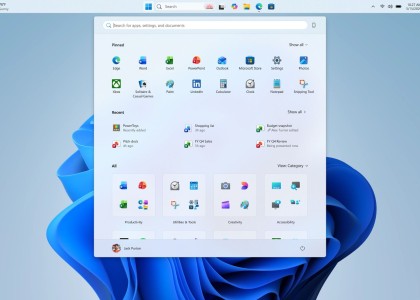
Windows 11’i ilk kez kullanmaya başladığınızda, Başlat Menüsü’nün diğer Windows sürümlerinden pek de farklı olmadığını fark edebilirsiniz. Ancak bu Başlat Menüsü’nü kendi zevkinize ve kullanım alışkanlıklarınıza göre kişiselleştirmeniz mümkün. Windows 11, bu konuda size birçok seçenek sunuyor. Gelin, Başlat Menüsü’nü nasıl dilediğiniz gibi düzenleyebileceğinize birlikte bakalım.
Windows 11 Başlat Menüsü nasıl değiştirilir?
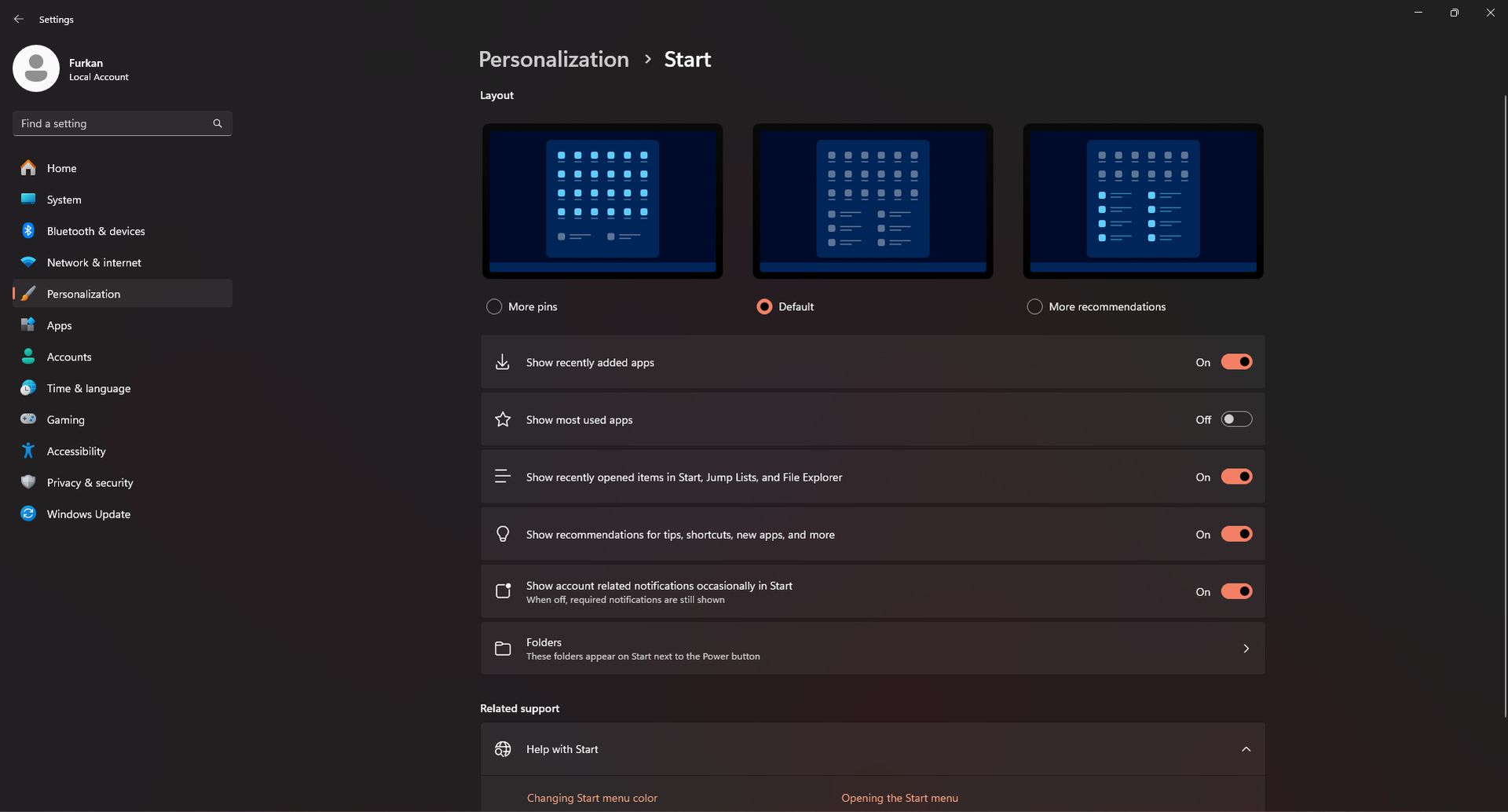
Windows 11 Başlat Menüsü’nün yeni özelliklerinden biri “önerilenler” bölümü. Bu bölüm, son eklenen uygulamalarınızın yanı sıra son açılan öğelerinizi de gösteriyor. Başlat Menüsü’nüzün görünümünü biraz kişiselleştirmek istiyorsanız, bu alan iyi bir başlangıç noktası olabilir, çünkü bunları açıp kapatabilirsiniz.
- Adım 1: Klavyedeki Windows Tuşu ve I tuşlarına basarak Windows 11 ayarlarını açın. Kenar çubuğundaki “Kişiselleştirme” seçeneğine tıklayın.
- Adım 2: “Başlat”a tıklayın ve çeşitli seçeneklere göz atın. Son erişilen dosyaları görmek istemiyorsanız, düğmeyi “Kapalı” konumuna getirin. Bu, Başlat Menüsü’nde boş bir alan oluşturur ancak “Son Eklenen Uygulamaları Göster” ve “En Çok Kullanılan Uygulamaları Göster” düğmelerine tıklayarak doldurabilirsiniz.
- Adım 3: Daha fazla kişiselleştirme için Başlat menüsünde Güç düğmesinin yanında hangi klasörlerin görüneceğini de değiştirebilirsiniz. Bu seçeneği “Klasörler” altında bulun ve ardından güç düğmesinin yanında görmek istediğiniz öğeler için çeşitli geçişlere tıklayın.
Uygulamaları kaldırmak veya uygulama sırasını değiştirmek
Windows 10 ve önceki Windows sürümlerinde olduğu gibi listeden memnun değilseniz, Başlat’tan belirli uygulamaları kaldırabilirsiniz. Ayrıca kendi uygulamalarınızı istediğiniz gibi sabitleyebilir ve taşıyabilirsiniz. İşte nasıl yapılacağı:
- Adım 1: Bir uygulamayı Başlat Menüsü’nden kaldırmak için, üzerine sağ tıklayın ve “Başlangıçtan Kaldır”ı seçin. Uygulama daha sonra sabitlenmiş listenizden kaybolur.
- Adım 2: Yerine bir uygulamayı sabitlemek istiyorsanız, “Tüm Uygulamalar” düğmesine tıklayabilir, herhangi bir uygulamaya sağ tıklayabilir ve “Başlangıca Sabitle”yi seçebilirsiniz.
- Adım 3: İstediğiniz zaman, Başlat Menüsü’ndeki sabitlenmiş uygulamalarınızı sürükleyerek sıralarını ve görünümlerini değiştirebilirsiniz. Bu, uygulamaya tıklayıp basılı tutarak ve ardından fareyle sürükleyerek yapılabilir.
Konumunu değiştirmek
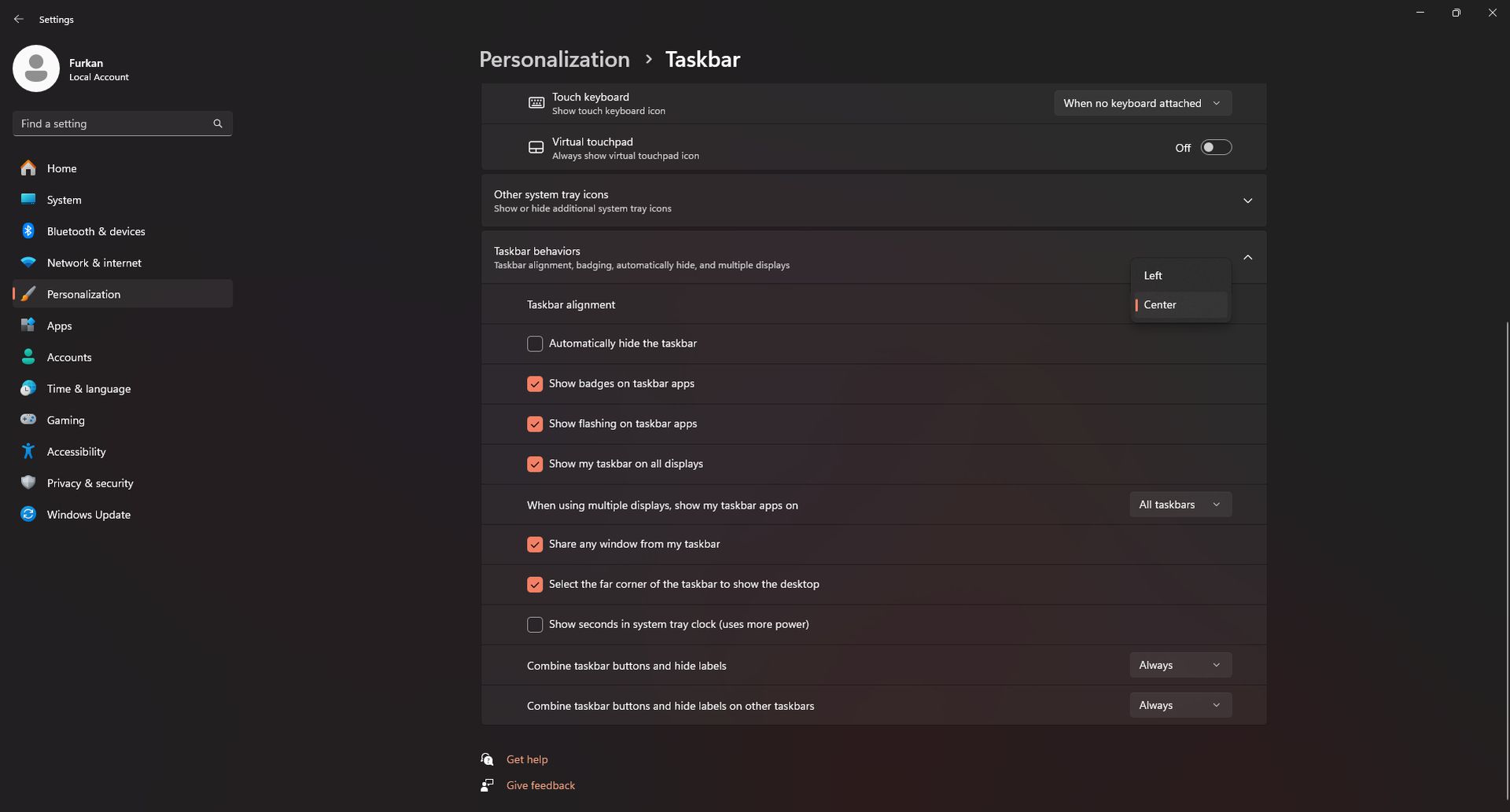
Windows 11’deki Başlat ile ilgili en büyük değişiklik konumu. Ekranın ortasında ancak daha geleneksel bir görünüm istiyorsanız, sola geri taşıyabilirsiniz. Başlat’ı nasıl sola taşıyacağınızın adım adım gösterimi:
- Adım 1: Windows Tuşu ve I tuşlarıyla Windows 11 ayarlarını açın. Ardından “Kişiselleştirme” seçeneğine tıklayın. Buradan “Görev Çubuğu Davranışları”nı arayın.
- Adım 2: “Görev Çubuğu Davranışları”na tıkladıktan sonra “Görev Çubuğu Hizalaması”nı bulun ve “Sol” olarak değiştirin. Başlat Menüsü’nün hemen sola taşındığını göreceksiniz.
Rengini değiştirmek
Başlat’ın rengini beğenmediniz mi? İhtiyaçlarınıza uyacak şekilde rengini değiştirebilirsiniz. Renk değişikliği aynı zamanda Görev Çubuğunu ve Pencerelerinizi de etkiler, bu yüzden bunu göz önünde bulundurun.
- Adım 1: Windows Tuşu ve I tuşlarıyla Windows 11 ayarlarını açın. Ardından “Kişiselleştirme” seçeneğine tıklayın. Buradan “Renkler”i arayın.
- Adım 2: “Renkler” bölümüne girdikten sonra temanızı “Özel” olarak değiştirin. Varsayılan Windows Modu altında “Koyu”yu seçin ve ardından varsayılan uygulama modu altında istediğiniz seçeneği belirleyin.
- Adım 3: Ardından, “Vurgu Rengi” altında beğendiğiniz bir renk seçin. Listelenmemişse, “Rengi Görüntüle” düğmesiyle özel bir renk oluşturabilirsiniz. Buradan, “Başlat ve görev çubuğunda vurgu rengini göster” ve “Başlık çubuklarında ve pencere kenarlıklarında vurgu rengini göster” geçişlerinin her ikisinin de “Açık” olarak ayarlandığından emin olun. Artık Başlat Menüsü’nde biraz daha renk göreceksiniz!
Kutucuk (Tile) Boyutlarını Değiştirmek
Windows 11 Başlat Menüsü’nde, uygulamaları ve kısayolları temsil eden kutucukların (tile) boyutlarını değiştirerek menünün görünümünü ve kullanımını kişiselleştirebilirsiniz. Bu, sık kullandığınız uygulamalara daha hızlı erişmenizi veya daha fazla uygulamayı tek bir ekranda görmenizi sağlayabilir.
- Adım 1: Başlat Menüsü’nde boyutunu değiştirmek istediğiniz kutucuğa sağ tıklayın.
- Adım 2: Açılan menüden “Yeniden Boyutlandır” seçeneğini seçin.
- Adım 3: Karşınıza çıkan “Küçük”, “Orta”, “Geniş” veya “Büyük” seçeneklerinden istediğiniz boyutu belirleyin.
İpucu: Kutucuk boyutlarını değiştirerek Başlat Menüsü’nüzü daha işlevsel ve size özel hale getirebilirsiniz. Örneğin, sık kullandığınız uygulamaları daha büyük boyutlarda ayarlayarak kolayca bulabilir, daha az kullandıklarınızı ise daha küçük boyutlarda tutarak yerden tasarruf edebilirsiniz.
SEC, spot Ethereum ETF’lerine resmi onay veriyor
Start11 ile diğer seçenekler
Windows 11’de Başlat’ı değiştirmenin temel yollarını keşfettik ancak daha fazlasını isteyenler için başka seçenekler de mevcut. Microsoft Store’da bulabileceğiniz Microsoft PowerToys gibi üçüncü parti (üçüncü parti bir uygulama olsa da Microsoft tarafından üretildi.) uygulamalar, Başlat’ı ekranın üstüne taşımak veya Windows 10’daki klasik Başlat görünümüne geri dönmek gibi ek kişiselleştirme imkanları sunuyor. Bu tür uygulamalar genellikle ücretli olsa da (Microsoft PowerToys ücretsiz), Başlat Menüsü’nü tamamen kendi zevkinize göre şekillendirmek isteyenler için değerli bir yatırım olabilir.
Öne çıkan kaynak görseli: Windows / Unsplash