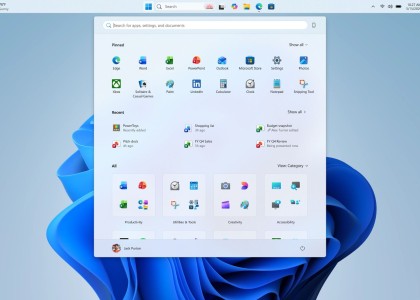
Windows 11 yüklü bir bilgisayarı nasıl kilitleyeceğinizi bilmiyorsanız, bu yazı size yardımcı olacak. Masanızdan her ayrılacağınız zaman Windows 11 bilgisayarınızı kilitlemeniz güvenliğiniz açısından daha iyi olabilir. Çünlü bu şekilde hiç kimse kişisel verilerinize ulaşamaz.
Windows 11 bilgisayar kilitleme yolları
Bir Windows 11 bilgisayarı kilitlediğinizde, çalıştırdığınız her işlem arka planda çalışmaya devam eder. Birisi bilgisayarı kullanmak isterse, sistemi açabilmek için şifrenize ihtiyaç duyacaktır.

Kısayol kullanarak kilitlemek
Klavye kombinasyonu, Windows 11 bilgisayarınızı kilitlemenin en hızlı yöntemidir. Klavyenizde Windows+L’ye basarsanız sistem hemen oturum açma ekranına gidecektir.
Başlat menüsünü kullanarak kilitlemek
Bilgisayarınızı Başlat menüsünden de kilitleyebilirsiniz. Bu adımları takip etmeniz yeterli:
- Başlat düğmesine tıklayın.
- Hesabınızı seçin.
- “Kilitle”yi seçin.
Görev Yöneticisi ile kilitlemek
Windows 11 PC’yi kilitlemek için Görev Yöneticisi’ni de kullanabilirsiniz. Bu adımları takip edin:
- Klavyenizde Ctrl+Alt+Delete tuşlarına basın.
- “Tıklama kilidi”ni seçin.
Dinamik kilit kullanarak kilitlemek
Windows 11 bilgisayarınızı otomatik olarak kilitleme olanağına sahipsiniz. Dinamik Kilit adı verilen yepyeni bir özellik bunu yapmanızı sağlayacaktır.

Bu adımları takip etmeniz yeterli:
Akıllı telefonunuzu bilgisayarınız ile Bluetooth cihazı olarak eşleştirin.
- Ayarları açın.
- Hesaplar > Oturum Açma Seçenekleri’ne gidin.
- Aşağı kaydırın ve “Dinamik Kilit” bölümünü bulun.
- Şunu yazan kutuyu işaretleyin: “Windows’un siz uzaktayken cihazınızı otomatik olarak kilitlemesine izin ver.”
- Ayarları kapatın.
Şimdi, bilgisayarınızdan uzaklaştığınızda, bu araç bilgisayarı otomatik olarak kilitleyecektir.
Otomatik olarak kilitlemek
Belirli bir süre sonra bir Windows 11 PC’yi de kilitleyebilirseniz. Sadece şu adımları izleyin:
- Başlat’ı açın ve arama kutusuna “ekran koruyucu” yazın.
- “Ekran Koruyucuyu Açın veya Kapatın” seçeneğine tıklayın
- “Ekran Koruyucu Ayarları” bölümünde bir tema seçin.
- “Bekle” kutusunu bulun ve zaman dilimini seçin.
- “Devam ederken, oturum açma ekranını görüntüle” yazan seçeneği işaretleyin.
- “Tamam” ı tıklayın.