Bugün size, Windows 11 çocuk hesabı oluşturma ve yapılandırma nasıl yapılır anlatacağız. Windows’un ilk piyasaya sürülmesinden bu yana, çok sayıda kullanıcı için ayrı hesaplar oluşturulabiliyor; bu, aile üyelerinin verilerinin kaybolmasından endişe etmeden bir bilgisayarı paylaşmaya olanak tanıyan harika bir yol. Her kullanıcının kendine ait bir alanı olduğu için herkes kendi bilgisayarı varmış gibi hisseder. Windows 11’de (Windows 10’un yanı sıra) çocuk hesabı oluşturmak da mümkün; bu, çocuklarınızın güvenliklerini ve davranışlarını izlemenize yardımcı olurken bilgisayarınızı kullanmasına izin vermenize olanak tanır.
Windows 11’de çocuk hesabı, Microsoft Aile Güvenliği’nin bir parçası olduğu için farklı bir kullanıcı hesabından daha fazlasıdır. Microsoft hesapları için harcamaları, ekran süresi kısıtlamalarını ve web filtrelerini kontrol edebilirsiniz. Bilgisayarınızı çocuğunuzla paylaşmak istiyorsanız, Windows 11 çocuk hesabı oluşturma nasıl yapılır anlatmaya başlayalım.
Rehber: Windows 11 çocuk hesabı oluşturma
Biraz zaman alsa da, Windows 11 çocuk hesabı oluşturmak oldukça basit bir işlem. Yapmanız gerekenler aşağıda yer alıyor:
- Bilgisayarınızda Ayarlar uygulamasını açın.
- Soldaki menüden Hesaplar bölümüne girin.
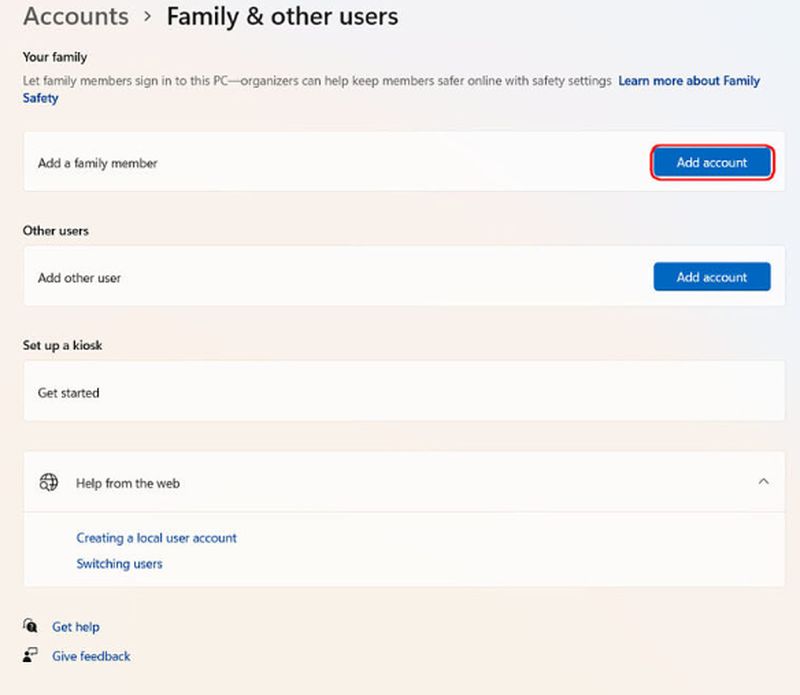
- Aile ve diğer kullanıcıları seçin.

- Windows 11’in daha yeni sürümlerinde ayrı bir Aile sayfası mevcuttur ve burayı kullanmanız gerekir.
- Hesap Ekle’yi seçin (Aile üyesi ekle’nin yanında).
- Çocuğunuzun bir e-posta adresi varsa (bu bir Microsoft hesabı olmalıdır), sizden bu adresi girmeniz istenecek; aksi takdirde yeni bir e-posta adresi oluşturmanız gerekir.
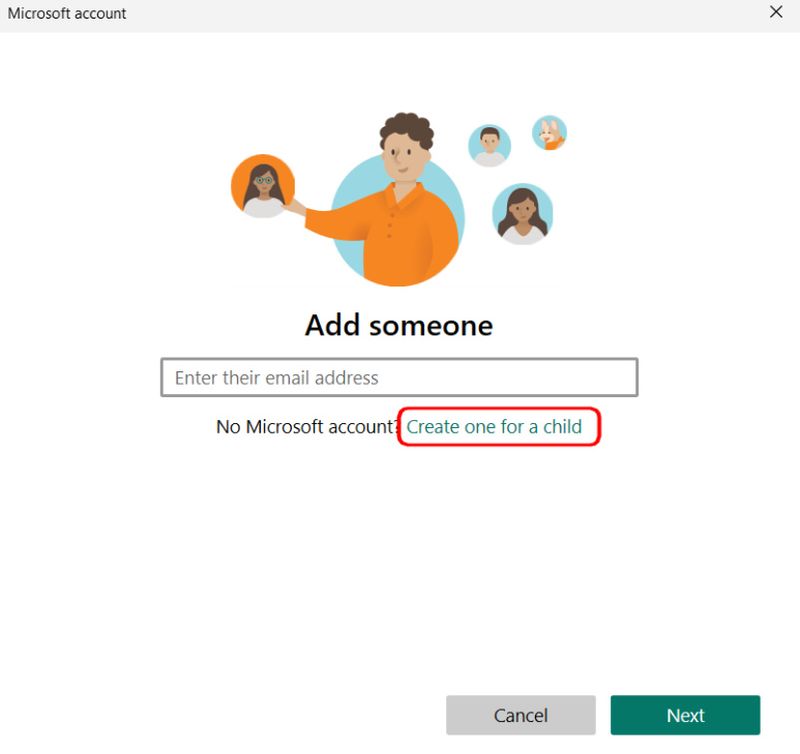
- Yeni bir e-posta adresi ve şifre oluşturun.
- Çocuğunuzun doğum tarihini ve uyruğu girin.
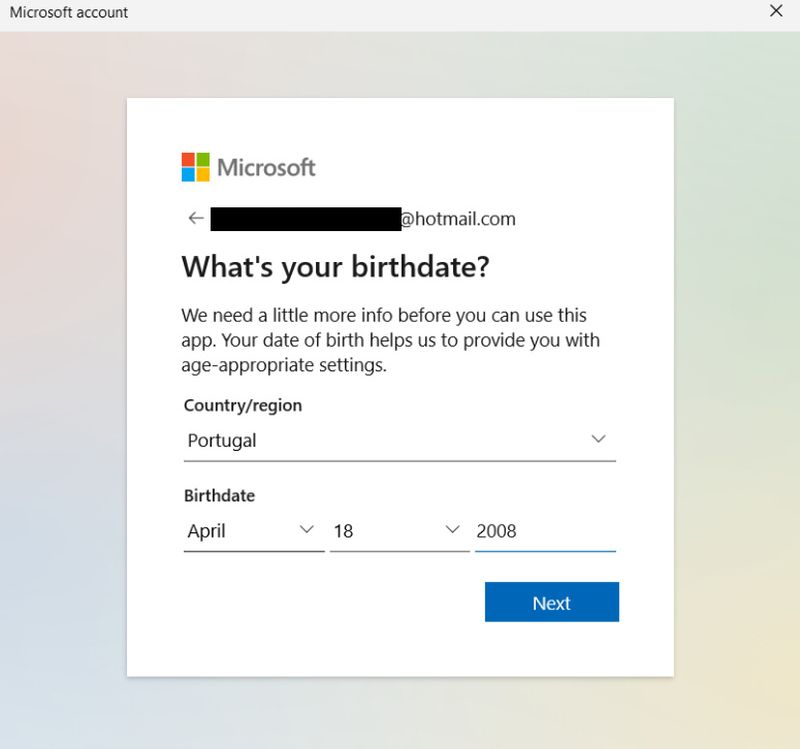
Çocuğun yaşına göre prosedür buradan itibaren değişebilir. Sonraki adımlara sadece daha küçük çocuklar geçmelidir; Daha büyük çocuklar için prosedür burada sona erer.
- Çocuğunuz küçükse, az önce oluşturduğunuz hesaba onun e-posta adresi ve şifresiyle girmeniz gerekir.
- Çocuğun ebeveyni veya yasal vasisi olduğunuzu doğrulayın ve ardından Devam’a tıklayın.

- Microsoft hesabınızda oturum açın, izin verdiğinizi onaylamak için adınızı yazın ve ardından Evet, Kabul Ediyorum’a tıklayın.
- Çocuğunuzun Microsoft dışı uygulamalarda oturum açmasına izin verilmesini istediğinizi onayladıktan sonra Devam’a tıklayın.

- Çocuğun hesabı için istediğiniz ayarları son bir kez daha doğrulayın. Çocuğunuzdan etkinlik raporları almak isteyip istemediğinizi seçebilir, yükleyebilecekleri uygulamalar ve oyunlar için yaş sınırı belirleyebilir, tarayıcı ve arama filtrelemeyi etkinleştirebilirsiniz. Çocuğunuzun Microsoft Store’dan bir uygulama indirmeden veya oyun oynamadan önce izin isteyip istemediğine karar verebilirsiniz.
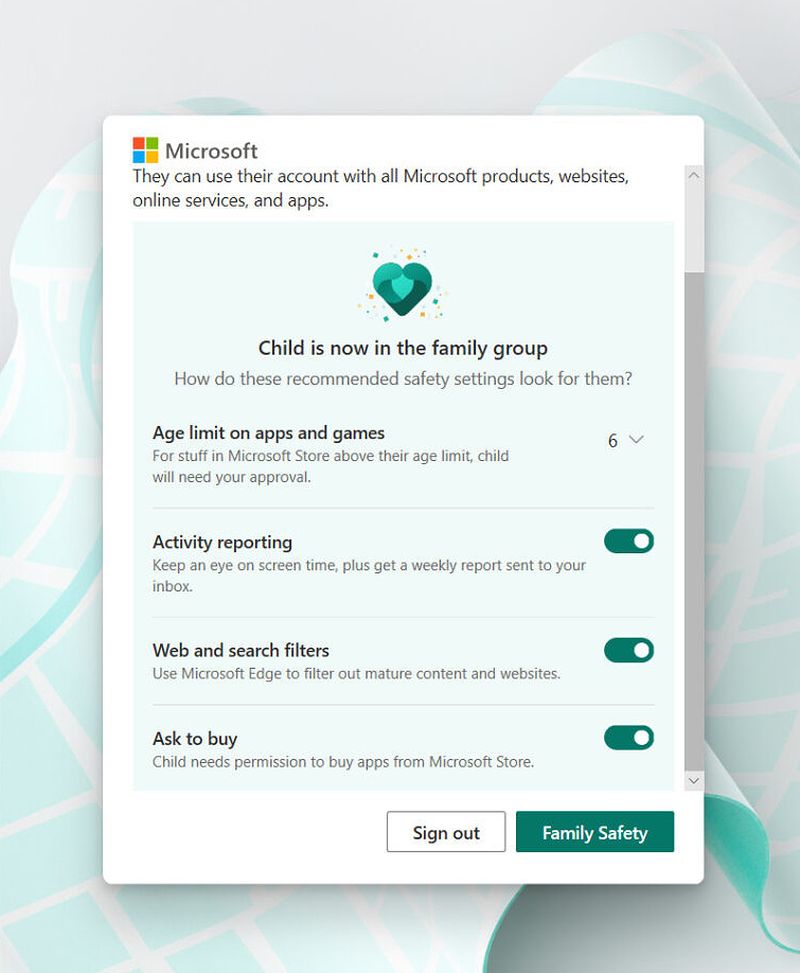
- Pencereden çıkmak ve bundan sonra ayarlarınızı korumak için Oturumu Kapat’a tıklayın.
Hesap oluşturulduktan sonra, kurulumu tamamlamak için çocuğunuzun hesabında oturum açmalısınız. Çocuğunuzun hesabı, klavyenizdeki Windows tuşu + L tuşlarına basarak eriştiğinizde kilit ekranının sol tarafında yer alacak. Oturum açmak ve yapılandırmak için seçin. Bu süreç, başlangıçta kendi hesabınızı nasıl kurduğunuza benzer, ancak daha kolay bir hali olacak. Örneğin, oturum açmak için Windows Hello’yu veya bir PIN’i yapılandırabilirsiniz.
Windows 11 çocuk hesabı nasıl yapılandırılır: Aile Güvenliğini Kullanın
- Bilgisayarınızda Aile uygulamasını açın (Microsoft Mağazasından indirebilirsiniz). Alternatif olarak, Microsoft Aile Güvenliği web sitesine giderek bu seçeneklere erişebilirsiniz.
- Çocuğunuzun mevcut ayarlarını görüntülemek için profil resmine tıklayın.
- Tüm ayarlar, çocuğunuzun etkinlikleriyle birlikte burada listelenir. Ayarlarda daha fazla ince ayar yapmak için soldaki yan menüye tıklayın.
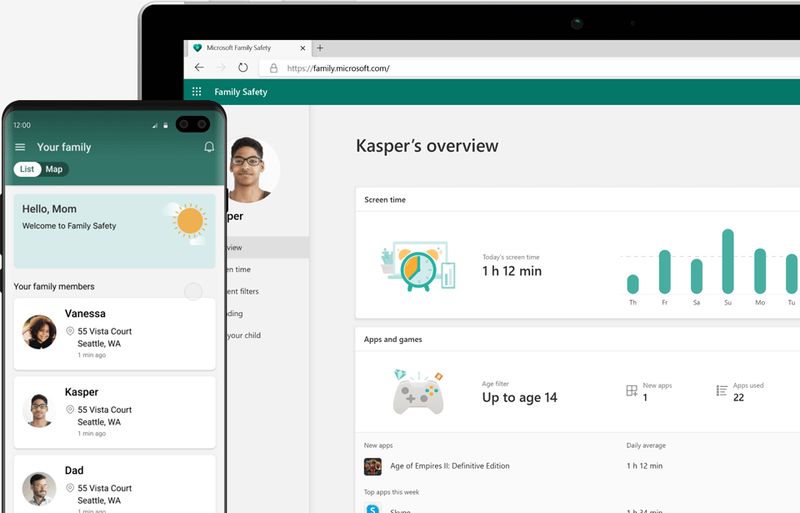
- Ekran Süresi alanından çocuğunuzun teknoloji ile harcadığı zamanı kontrol edebilirsiniz. Birden fazla cihaz kullanıyorlarsa hem uygulamaya hem de cihaza göre bir döküm alabilirsiniz. Temel ekran süresi sınırlarının yanı sıra belirli uygulamalar için zaman sınırları da belirleyebilirsiniz. Ayarları çocuğunuzun Xbox’ında da değiştirebilirsiniz.
- Çocuğunuzu korumak için İçerik filtreleri bölümünde belirli içeriklere erişimini engelleyebilirsiniz. Web filtreleme, çocuğun tarayıcısı olarak Microsoft Edge kullanmasını gerektirir, ancak belirli web sitelerine erişimi kısıtlayabilir veya bunlara erişime izin verebilir, Bing’de Güvenli Arama’yı etkinleştirebilirsiniz. Ek olarak, yetişkinlere yönelik içerikler büyük ölçüde kısıtlanmış olabilir. Ayrıca, uygulamalar ve oyunlar için yaşa dayalı içerik kontrolleri de oluşturabilirsiniz.
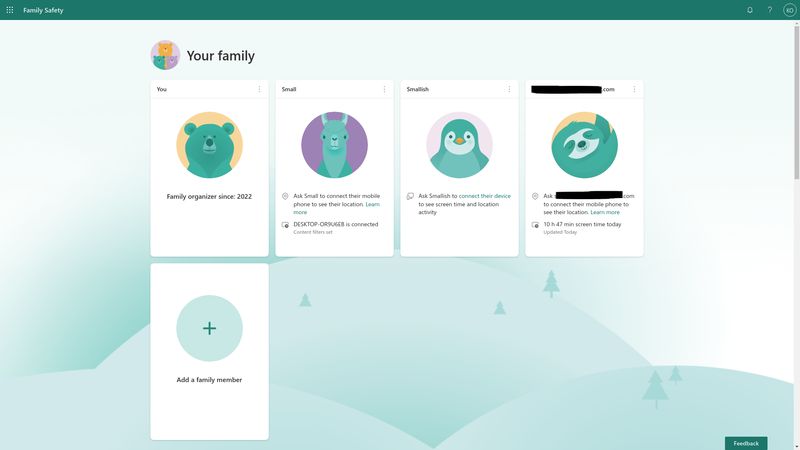
- Harcama sekmesi, çocuğunuzun Xbox ve Microsoft mağazalarındaki satın alma modellerini görüntülemenize olanak tanır. Hesaplarına kredi kartı veya bakiye ekleyebilirsiniz. Ayrıca, kredi kartıyla ödeme yaparlarsa, satın alma işlemini tamamlamadan önce onayınızı almalarını da zorunlu tutabilirsiniz.
Çocuğunuzun Microsoft Launcher veya Microsoft Aile Güvenliği (Family Safety) özellikli bir akıllı telefonu varsa, konumunu görmek için bu web sitesini kullanabilirsiniz.
Sonuç
Bu içerikte Windows 11 çocuk hesabı oluşturma ve yapılandırmanın nasıl yapılacağını açıkladık. Çocuğun yaşına göre farklı prosedürler bulunuyor. Özetle şunları öğrenmeniz gerekir:
- Windows 11 çocuk hesabı oluşturma: Windows 11’de çocuk hesabı oluşturmak zor değil, 8 adımı takip ederek görevi tamamlayabilirsiniz.
- Windows 11 çocuk hesabı yapılandırma: Microsoft Aile Güvenliği ile çocuğunuzun hesabı için çeşitli ayarları kontrol edebilirsiniz, yukarıda ayrıntılı bir şekilde anlattık!
En son Windows 11 özelliklerine baktınız mı? Hacker uyarısı, sesli komutlar ve daha fazlası başlatıldı. Basit kılavuzumuzu izleyerek Android uygulamalarını Windows 11’e nasıl yükleyeceğinizi öğrenin.