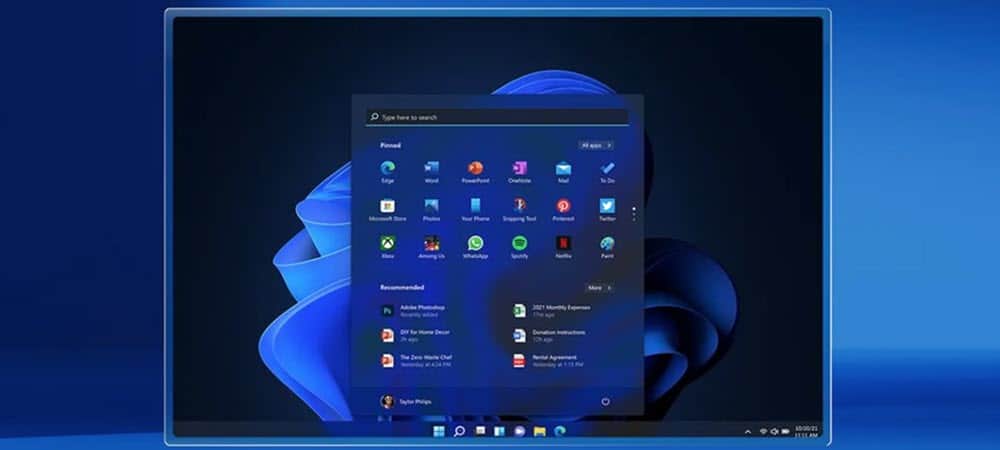
Windows 11 artık çıktı ve işletim sisteminin bu sürümünde Görev Yöneticisi’ni nasıl açacağınızı bilmiyor olabilirsiniz. Ne yazık ki, görev çubuğuna sağ tıklayarak Görev Yöneticisine ulaşamayacaksınız. Ancak endişelenmeyin, çünkü size bu araca erişmenin birkaç yolunu göstereceğiz.
Windows 11’de Görev Yöneticisi nasıl açılır?
Microsoft’un yeni işletim sistemi Windows 11‘de Görev Yöneticisi’ni açmanın birden fazla yolu vardır. Hepsini aşağıda listeledik, bu yüzden kendiniz için en iyi yöntemi seçmek size kalmış.
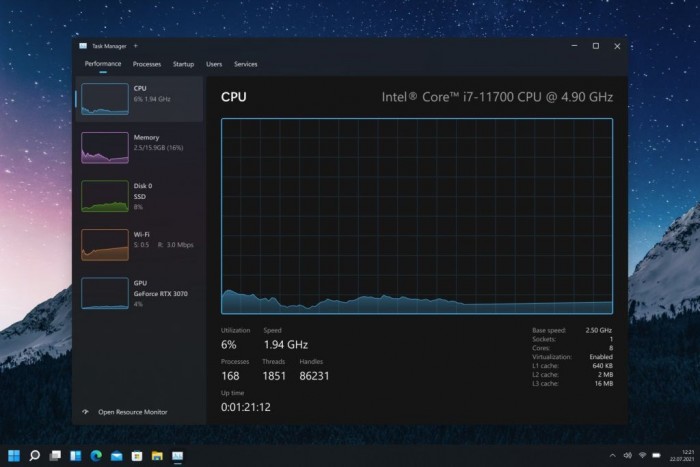
Görev Yöneticisini anında açın: Ctrl+Shift+Escape tuşlarına basın
Geleneksel Görev Yöneticisi kısayolu Windows 11’de çalışmaya devam eder. Klavyenizde Ctrl+Shift+Escape tuşlarına basmanız yeterlidir, Görev Yöneticisi otomatik olarak açılacaktır.
Başlat simgesinden Görev Yöneticisi’ni açın
Windows 11’de, Başlat menüsüne sağ tıklayıp oradan Görev Yöneticisi’ni seçerek Görev Yöneticisi’ni açabilirsiniz.
Başlat menüsünden Görev Yöneticisi’ni açın
Her zaman Başlat menüsünde de arama yapabilirsiniz, arama kutusuna “Görev Yöneticisi” yazıp ilk sonuca tıklamanız yeterli.
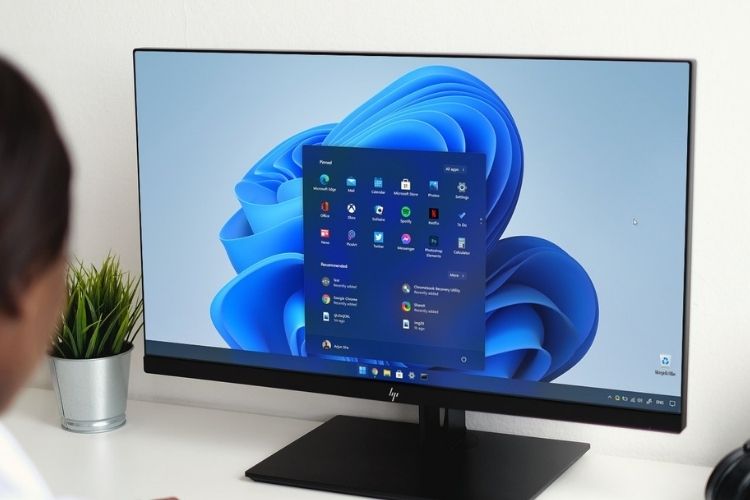
Komut İstemi’ni kullanarak Görev Yöneticisi’ni açın
Bu görev için Komut İstemi’ni kullanabilirsiniz. Komut İstemini açın, “taskmgr” yazın ve Enter’a basın.
Çalıştır’ı kullanarak Görev Yöneticisi’ni açın
Bu yöntem yukarıda kullandığımıza benzer. Windows+R kısayol tuşuna basın, taskmgr.exe yazın ve “Tamam”a tıklayın.
Ctrl+Alt+Delete kullanarak Görev Yöneticisi’ni açın
Eski tarz bir Windows kullanıcısıysanız, şu kısayol tuşunu bilmeniz gerekir: Ctrl+Alt+Delete. Bu düğmelere bastıktan sonra, size bazı farklı seçenekler gösterilecek. Görevi tamamlayabilmek için Görev Yöneticisi’ne tıklayın.