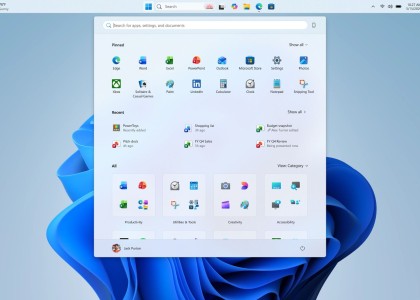
Windows 11’in arama menüsü, son aramalarınızı görüntüler. Görev Çubuğu’ndaki arama simgesinin üzerine fareyle geldiğinizde de önceki arama sorgularınızı görebilirsiniz.
Bu özellik, aynı sorguyu yeniden yazmak zorunda kalmadan önceki aramayı yapmanızı sağladığı için kullanışlıdır ancak herkes için uygun olmayabilir.
Bilgisayarınızı diğer aile üyeleriyle paylaşıyorsanız, önceden hangi uygulamaları veya dosyaları aradığınızın görünmesini istemeyebilirsiniz. Neyse ki, Windows 11’de Son Aramalar özelliğini devre dışı bırakmanın yolları var. İşte yapmanız gerekenler;
Windows 11 arama menüsünde son aramaları devre dışı bırakma
Windows 11 Ayarları’nda birkaç değişiklik yaparak Son Aramalar özelliğini kapatabilirsiniz. İşte adımları:
- Windows 11 Başlat düğmesine tıklayın ve Ayarlar seçeneğini seçin.
- Ayarlar sayfasında, Gizlilik ve Güvenlik seçeneğine tıklayın.
- Sağ panelde aşağı kaydırın ve Arama izinleri seçeneğine tıklayın.
- Arama İzinleri ekranında, aşağı kaydırarak Geçmiş bölümüne gelin. Ardından, Bu cihazdaki arama geçmişi seçeneğinin yanındaki düğmeyi kapalı duruma getirin.
- Bu işlem, arama geçmişini devre dışı bırakacaktır. Mevcut cihaz arama geçmişinizi temizlemek için Cihaz arama geçmişini temizle düğmesine tıklayın.
Görev çubuğu arama simgesi geçmişini devre dışı bırakma
Görev Çubuğu’ndaki arama simgesinde görünen son aramaları devre dışı bırakmak istiyorsanız aşağıdaki adımları izleyin:
- Windows 11 Başlat menüsüne tıklayın ve Ayarlar seçeneğini seçin.
- Ayarlar uygulamasında, sol panelden Kişiselleştirme sekmesine tıklayın.
- Sağ tarafta aşağı kaydırın ve Görev Çubuğu davranışları seçeneğine tıklayın.
- Açılan menüde, Arama simgesinin üzerine geldiğimde son aramaları göster seçeneğinin işaretini kaldırın.
Windows arama geçmişini temizleme
Arama geçmişini kapatmış olsanız bile daha önce kaydedilen aramalar hala görünecektir. Bu nedenle mevcut cihazdaki arama geçmişinizi de temizlemeniz gerekiyor. İşte yapmanız gerekenler;
- Windows 11’de Ayarlar uygulamasını açın.
- Ayarlar uygulaması açıldığında, Gizlilik ve Güvenlik sekmesine geçin.
- Sağ tarafta aşağı kaydırarak Arama İzinleri seçeneğine tıklayın.
- Geçmiş bölümüne gelin. Bu cihazdaki arama geçmişi bölümünde, Cihaz Arama Geçmişini Temizle düğmesine tıklayın.
Bu adımları izleyerek Windows 11’in arama menüsünde ve simgesinde önceki arama sorgularınızın görünmesini engelleyebilirsiniz. Eğer arama geçmişiniz hâlâ görünüyorsa, bilgisayarınızı yeniden başlatmayı deneyin.