Windows 11, zamanla SSD performansında düşüşler yaşayabileceği için SSD performansını artırma yöntemlerini bilmek oldukça önemlidir. Bu rehberde, sistem hızınızı artıracak ve SSD’nizin ömrünü uzatacak 10 etkili yöntemi adım adım inceleyeceğiz.
Başlamadan önce: Windows 11 işletim sisteminin kurulu olduğundan ve yöneticilik erişiminizin bulunduğundan emin olun.
SSD Performansını Artırmak İçin 10 Yöntem
SSD’nizin performansını artırmak için aşağıdaki yöntemleri adım adım takip edebilirsiniz:
- 1. TRIM Komutunu Etkinleştirin
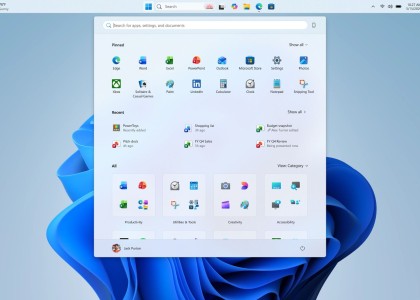
- Başlat Menüsü’ne tıklayın ve “CMD” yazın.
- Komut İstemi’ni yönetici olarak açın.
- Aşağıdaki komutu yazıp Enter tuşuna basın: fsutil behavior query DisableDeleteNotify
- Eğer çıkan sonuç “0” ise TRIM zaten etkin demektir. Eğer “1” ise TRIM kapalıdır ve şu komutla etkinleştirebilirsiniz: fsutil behavior set DisableDeleteNotify 0.
- 2. Windows 11’de Başlangıç Programlarını Azaltın
- Görev Yöneticisi’ni açın (Ctrl + Shift + Esc).
- “Başlangıç” sekmesine girin.
- Gereksiz olanları sağ tıklayıp “Devre Dışı Bırak” seçeneğini seçin.
- 3. Güç Seçeneklerini Yüksek Performansa Ayarlayın
- Denetim Masası’nı açın.
- “Güç Seçenekleri” menüsüne girin.
- “Ek Güç Seçenekleri” bölümüne tıklayın.
- “Yüksek Performans” seçeneğini etkinleştirin.
- 4. Sayfalama Dosyasını Optimize Edin
- Denetim Masası > Sistem > Gelişmiş Sistem Ayarları menüsüne gidin.
- Performans sekmesinde “Gelişmiş” bölümüne girin.
- “Sanal Bellek” ayarlarına tıklayın.
- “Tüm sürücüler için otomatik yönet” seçeneğini kapatın ve SSD üzerindeki boyutu sınırlayın ya da farklı bir HDD’ye taşıyın.
- 5. Disk Birleştirme Yerine Optimize Etme İşlemi Yapın
- Başlat Menüsü’ne “Sürücüleri Optimize Et” yazın ve açın.
- SSD’nizi seçin ve “Optimize Et” butonuna basın.
- 6. Gereksiz Hizmetleri ve Özellikleri Devre Dışı Bırakın
- “Windows Arama” hizmetini kapatmak için Çalıştır (Win + R) menüsüne “services.msc” yazın.
- “Windows Search” hizmetini bulun ve devre dışı bırakın.
- “SysMain” (Superfetch) hizmetini kapatmak için sağ tıklayın ve “Durdur” seçeneğini seçin.
- 7. Sistem Geri Yükleme Noktalarını Azaltın
- Denetim Masası > Sistem > Sistem Koruması yolunu izleyin.
- SSD’yi seçin ve “Yapılandır” butonuna basın.
- Geri yükleme noktalarının kapatılmasını veya disk kullanımının azaltılmasını seçin.
- 8. Hızlı Başlatmayı Kapatın
- Denetim Masası > Güç Seçenekleri > Güç düğmelerinin yapacaklarını seçin menüsüne gidin.
- “Hızlı Başlatmayı Aç” seçeneğini devre dışı bırakın.
- 9. Windows 11 Güncellemelerini Kontrol Edin
- Ayarlar > Windows Update menüsüne gidin.
- Güncellemeleri gözden geçirin. Eğer SSD performansını olumsuz etkileyen bir güncelleme varsa ertelenmelidir.
- 10. NVMe veya AHCI Modunu Kullanın
- BIOS’a girin (Genellikle F2 veya Del tuşu ile).
- Depolama modunun AHCI veya NVMe olarak ayarlandığını kontrol edin.
Editörün notu: Bu adımları düzenli olarak gözden geçirerek SSD’nizin optimal performansını sürdürebilirsiniz.
Bu 10 yöntemi uygulayarak Windows 11 sisteminizin hızını artırabilir ve SSD’nizin ömrünü uzatabilirsiniz. Unutmayın, doğru ayarlarla SSD’nin verimliliğini artırmak mümkün.