İnternet bağlantınız aniden kesildiğinde ve “IP çakışması” hatasıyla karşılaştığınızda, IP çakışması hatasını çözme rehberimiz size yol gösterecektir. Bu sorun, genellikle aynı ağa bağlı cihazların aynı IP adresini kullanmasından kaynaklanır ve bağlantınızı tamamen kesebilir.
Windows’ta IP çakışması sorunu nasıl giderilir
Aşağıdaki adımları sırasıyla uygulayarak sorunu kolayca çözebilirsiniz.
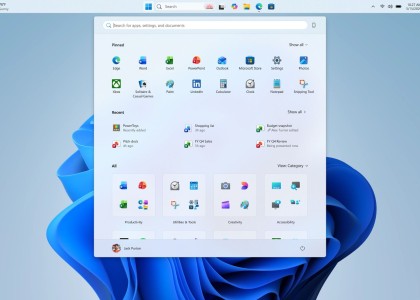
- Başlat menüsü veya arama çubuğuna cmd yazın ve Komut İstemi uygulamasını bulun.
- Çıkan uygulamaya sağ tıklayın ve yönetici olarak çalıştırın.
- Açılan siyah ekrana ipconfig /release yazın ve Enter tuşuna basın.
- Hemen ardından ipconfig /renew komutunu yazın ve Enter tuşuna basın.
- İşlemler bittikten sonra bilgisayarınızı yeniden başlatın.
Eğer sorun hala devam ediyorsa, bu sefer ağ ayarlarınızı kontrol etmeniz gerekebilir. Windows, IP çakışmalarını önlemek için DHCP (Otomatik IP atama) özelliğini kullanır. Bu ayarın aktif olduğundan emin olun:
- Windows Ayarlar menüsünü açın.
- Ağ ve İnternet sekmesine tıklayın.
- Eğer Wi-Fi kullanıyorsanız Wi-Fi, kablo ile bağlıysanız Ethernet seçeneğine tıklayın.
- Bağlı olduğunuz ağın üzerine gelin ve Özellikler butonuna basın.
- IP ayarları bölümünde, atamanın Otomatik (DHCP) olarak ayarlandığından emin olun.
Bu ayar zaten aktifse veya manuel IP atamanız gerekiyorsa, bu sefer Denetim Masası üzerinden ilerleyin:
- Denetim Masası’nı açın ve Ağ ve Internet bölümüne girin.
- Ağ ve Paylaşım Merkezi‘ni seçin.
- Sol menüdeki Bağdaştırıcı ayarlarını değiştirin linkine tıklayın.
- Kullandığınız ağ bağlantısına (Genellikle Ethernet veya Wi-Fi) sağ tıklayın ve Özellikler diyin.
- Listeden İnternet Protokolü Sürüm 4 (TCP/IPv4)‘ü seçin ve tekrar Özellikler butonuna basın.
- Burada “Aşağıdaki IP adresini kullan” seçeneğini işaretleyin ve IP adresinizi manuel olarak girin (Örnek: 192.168.1.x aralığında bir rakam).
- DNS sunucuları için ise 8.8.8.8 ve 8.8.4.4 adreslerini kullanabilirsiniz.
Yukarıdaki yöntemlerin hiçbiri işe yaramadıysa, sorun ağ sürücülerinizden kaynaklanıyor olabilir:
- Arama çubuğuna Aygıt Yöneticisi yazın ve uygulamayı açın.
- Ağ bağdaştırıcıları sekmesini genişletin.
- Bağlı olduğunuz adaptöre (Wi-Fi veya Ethernet) sağ tıklayın.
- Açılan menüden Sürücüyü güncelle seçeneğine tıklayın.
Bu rehberde öğrendiğiniz adımlar, sadece anlık internet sorunlarınızı çözmekle kalmaz, aynı zamanda ev veya ofis ağınızda daha stabil bir bağlantı kurmanızı sağlar. Ağ trafiğinizi anlamak ve cihazlarınızın birbiriyle çakışmadan çalışmasını sağlamak, dijital güvenliğinizin temel taşlarından biridir.
Bu beceri sayesinde, IT departmanı beklemeden kendi sorunlarınızı kendiniz çözebilir ve bağlantı kesintilerinin yarattığı verimlilik kaybını önleyebilirsiniz.