Windows’ta iMessage nasıl kullanılır merak ediyorsanız, bu rehberimizde tüm yapmanız gerekenleri sizlere aktaracağız. Paylaşacağımız adımlar sayesinde iPhone’unuzdaki iMessage uygulamasını Windows bilgisayarınıza bağlayabileceksiniz.
Apple’ın popüler mesajlaşma uygulaması iMessage, Mac ve iPhone kullanıcıları arasında oldukça popüler. Uygulama yalnızca Apple cihazlarında çalıştığı için Windows kullanıcılarının erişimi maalesef sınırlı. Neyse ki, Windows’ta da iMessage kullanmanın bir yolu var.
Windows’ta iMessage nasıl kullanılır?
Windows’ta iMessage’ı kullanmak için ihtiyacımız olan tek şey: Phone Link uygulaması. İşte yapmanız gerekenler:
Adım 1: Sistem gereksinimlerini kontrol edin
Öncelikle, bu yöntemi kullanmak için iOS 14 veya üstü sürüme sahip bir iPhone ve en son Windows 11 sürümüne sahip bir bilgisayarınız olmalı. Sistemleriniz güncel değilse, öncelikle güncellemeleri yükleyin.
Adım 2: Phone Link uygulamasını açın
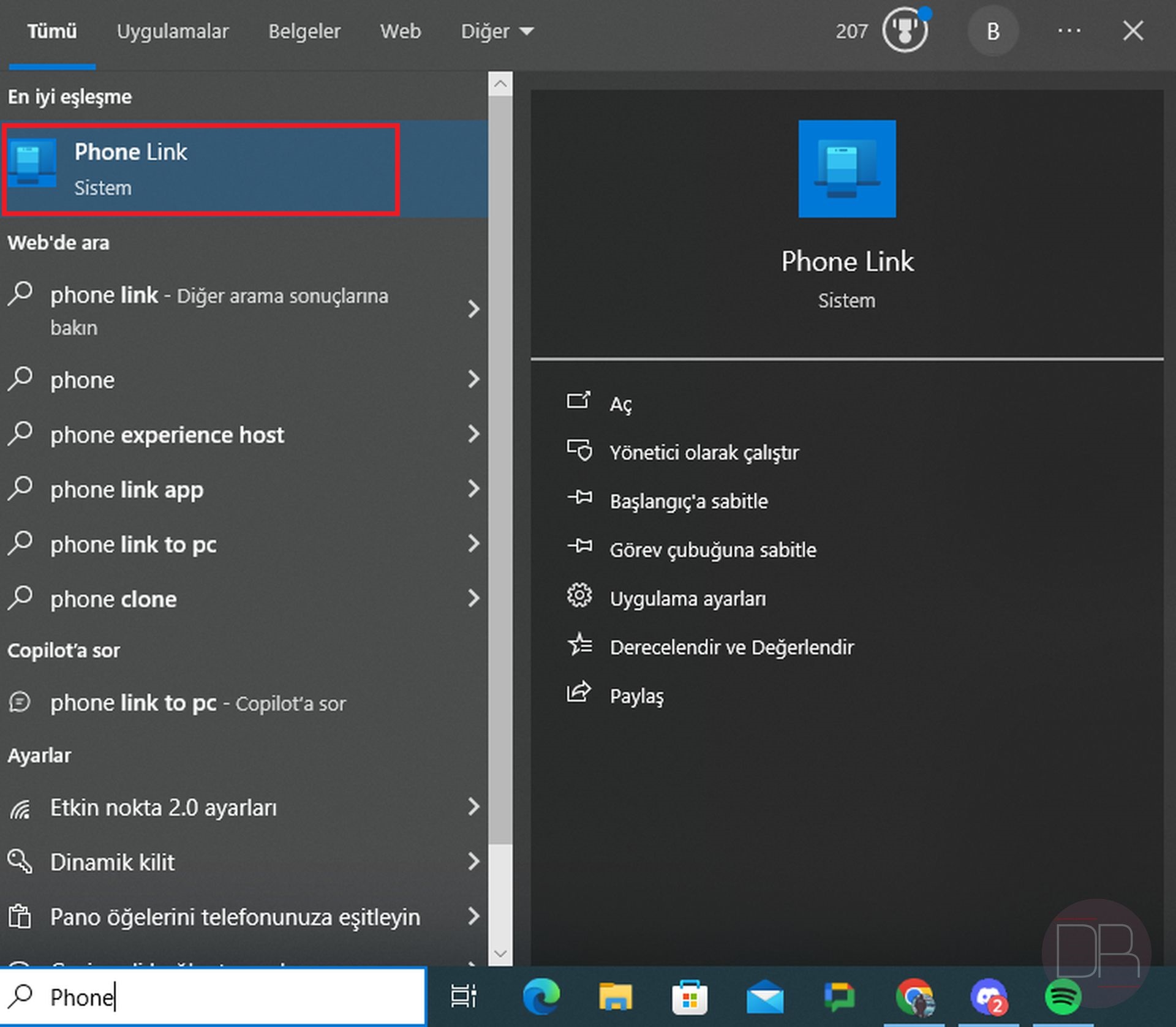
Öncelikle bilgisayarınızın arama bölümüne tıklayın, ardından Phone Link yazın. Daha sonra uygulamayı başlatın.
Adım 3: Cihazınızı seçin
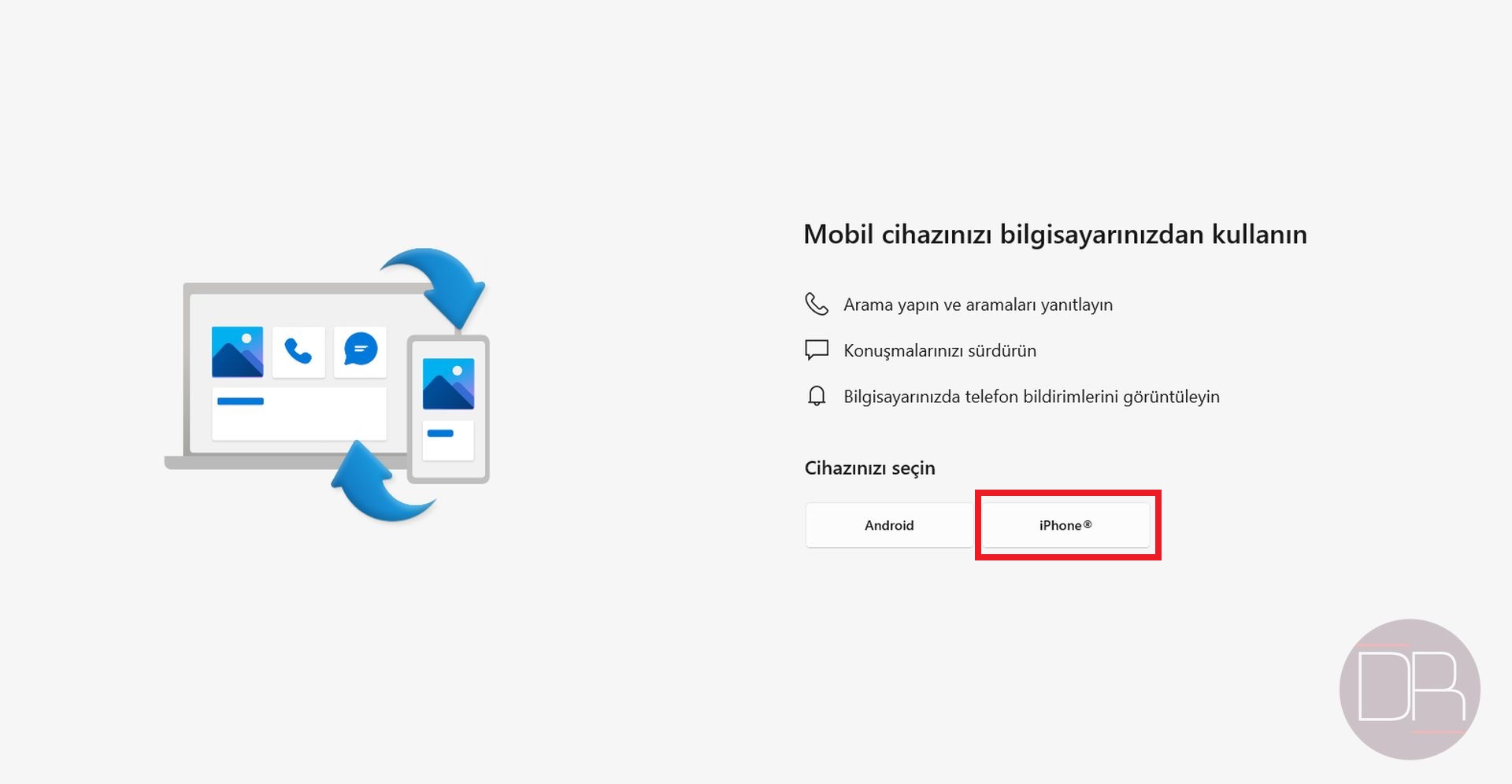
Phone Link uygulamasını açtıktan sonra cihazınızı seçin. Biz burada iMessage kullanacağımız için iPhone’u seçiyoruz.
Adım 4: Ekrandaki QR kodunu okutun
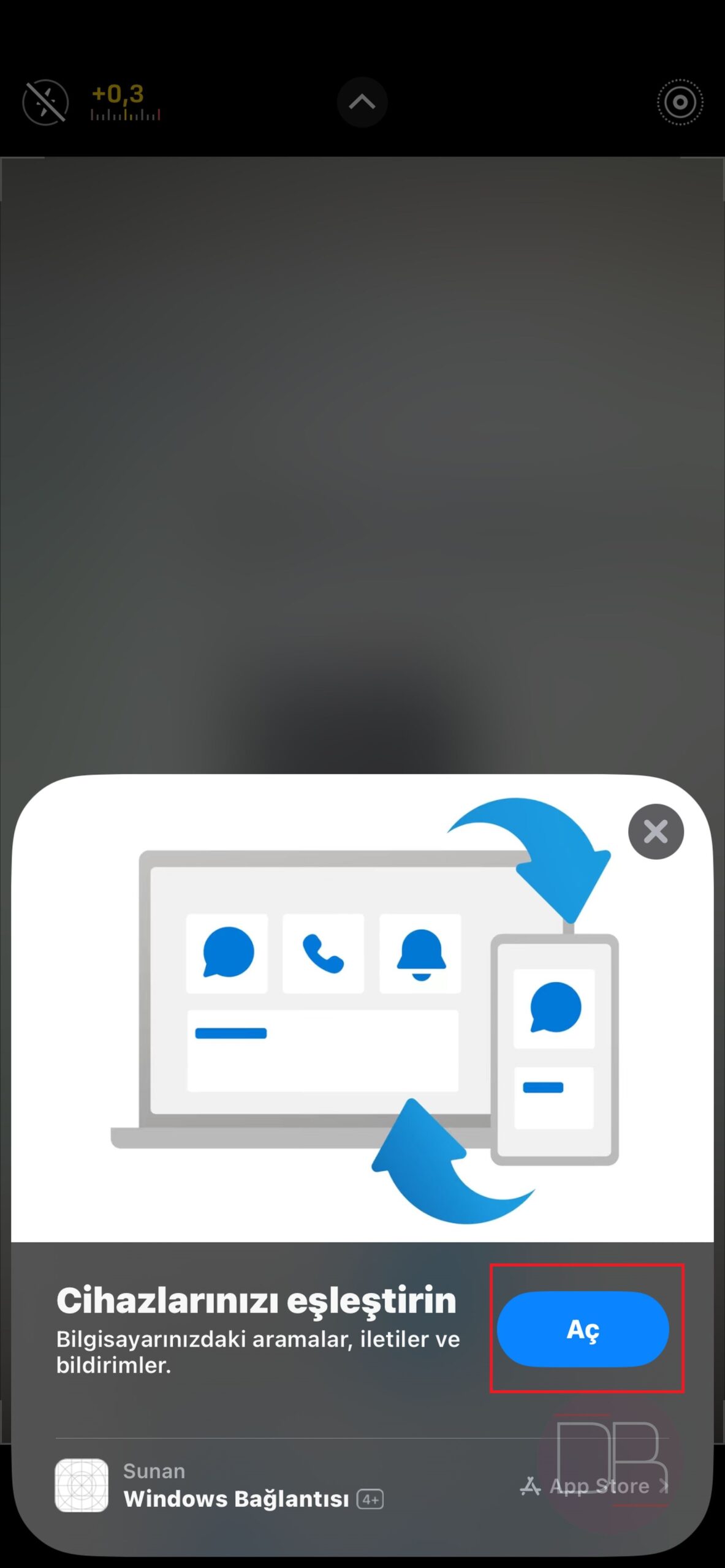
Cihazın kamerasını açın ve ekranda gördüğünüz QR kodunu kameraya okutun. Daha sonra aşağıda sarı bir uyarıyla çıkacak olan “Cihazlarınızı eşleştirin” seçeneğine dokunun.

Adım 5: Cihazlarınızı eşleştirin
Buradan sonra işlemlerimize iPhone üzerinden devam edeceğiz. iPhone’unuzun ekranında çıkan “Cihazlarınızı eşleştirin” seçeneğinin altında bulunan “Aç” butonuna dokunun.
Adım 6: Eşleştirme işlemine başlayın
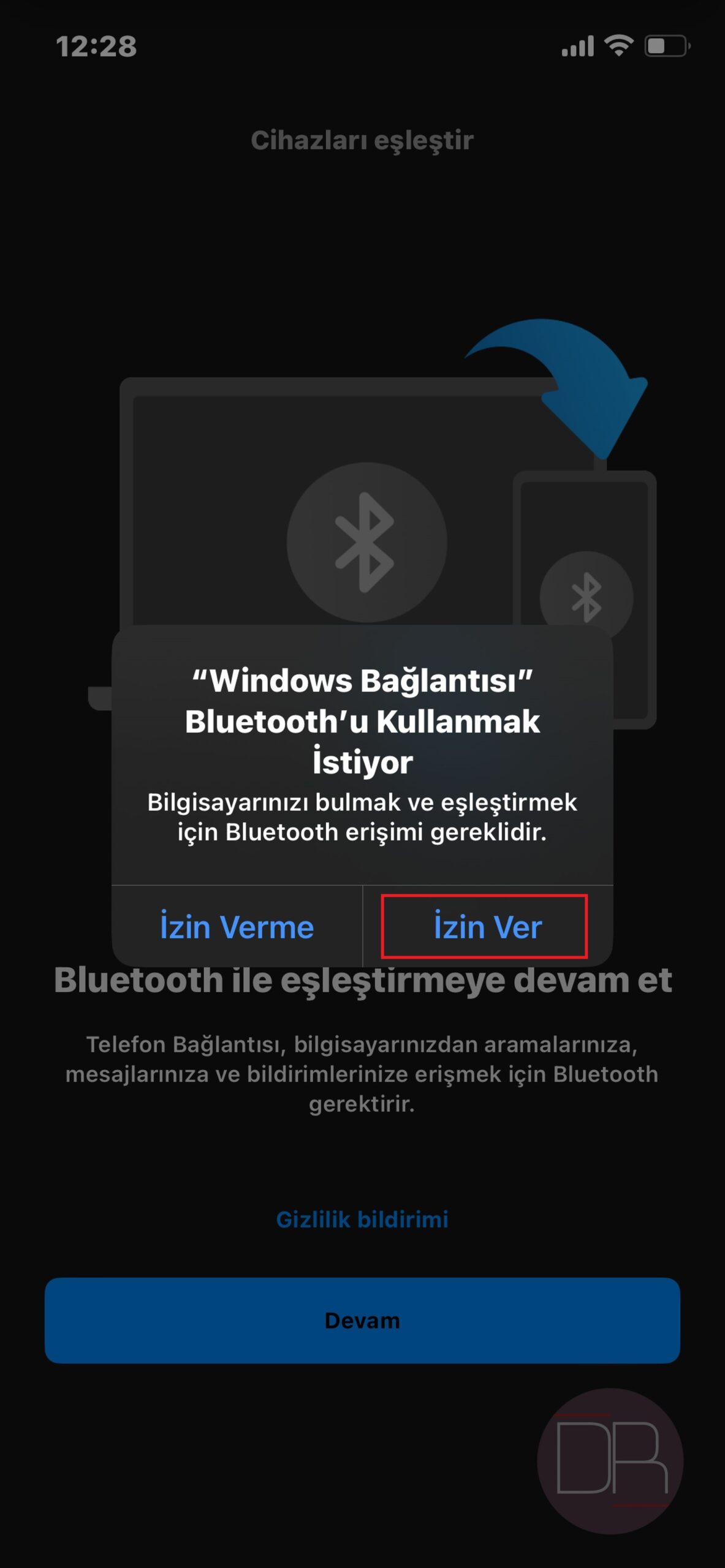
Aç butonuna bastıktan sonra “Devam” seçeneğine dokunun ve ekrana gelecek olan izinleri kabul edin.
Adım 7: Eşleştirmeyi tamamlayın
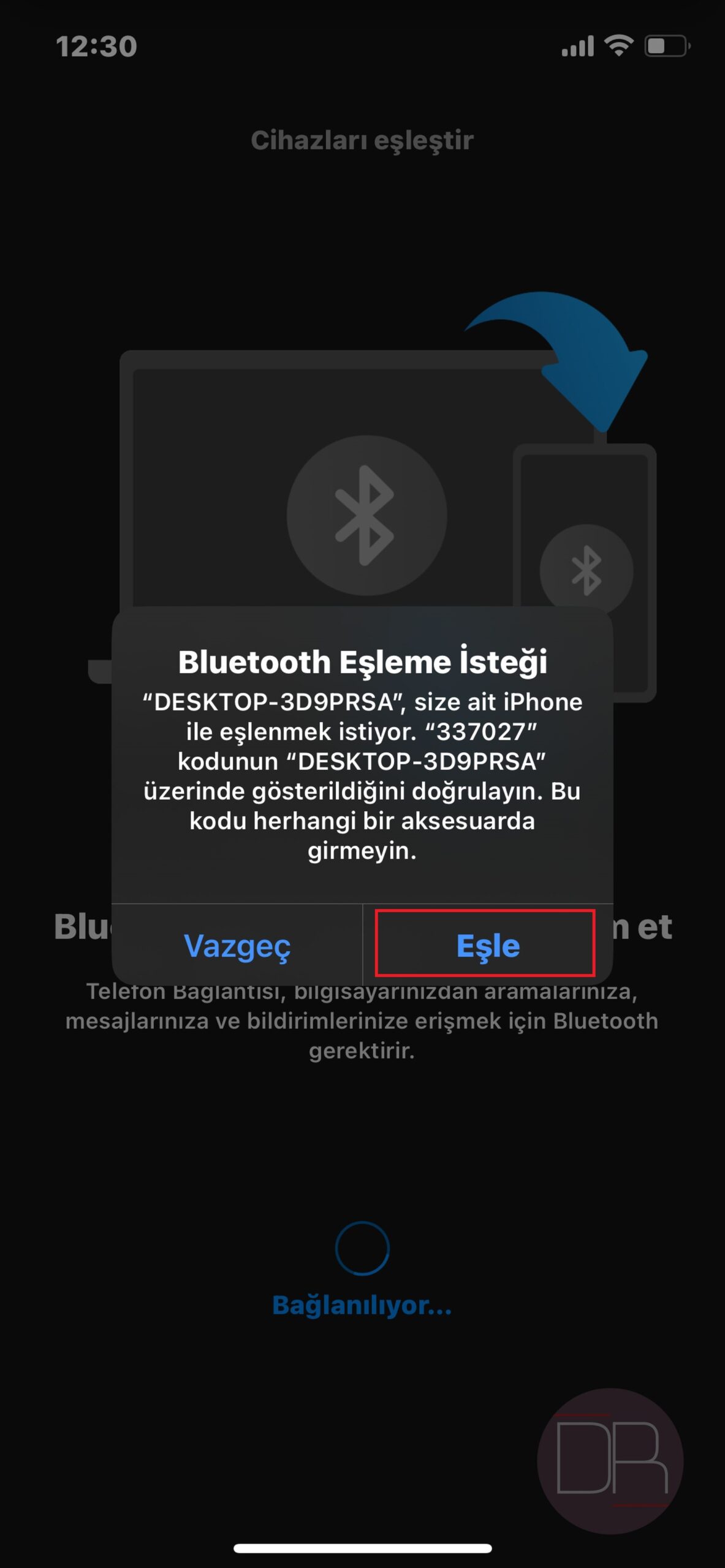
Ekrana gelecek olan “Eşle” seçeneğine dokunun. Gerekli izinleri verin. Aynı şekilde bilgisayardaki Phone Link uygulamasında bulunan “Eşleştir” seçeneğine tıklayın.
İşte tüm yapmanız gerekenler bu kadar artık hazırsınız! Şimdi dilediğiniz gibi iMessage üzerinden sevdiklerinizle mesajlaşabilirsiniz.
Tüm iç görsellerin kaynağı: Barış Selman
Öne çıkan görsel kaynağı: Mariia Shalabaieva / Unsplash