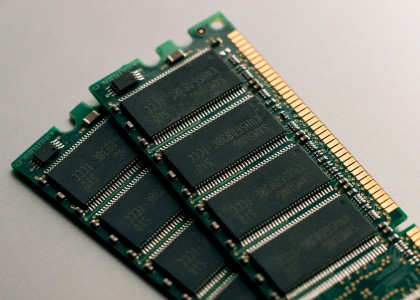
RAM’in çalışma hızını (MHz) öğrenmek, bilgisayar performansınızı anlamanız ve yükseltme yaparken doğru kararlar vermeniz için hayati önem taşır; bu rehberde RAM MHz değerini öğrenme yöntemlerini adım adım inceleyeceğiz.
Windows üzerinde RAM MHz değeri nasıl öğrenilir
Aşağıdaki adımları sırayla takip ederek bilgisayarınızın RAM hızını kolayca öğrenebilirsiniz.
- İşletim sisteminizi kontrol edin:
- Eğer Windows ise: Aşağıdaki yöntemlerden birini kullanın.
- Eğer Mac ise: Bu rehberdeki yöntemler doğrudan uygulanamaz; Sistem Bilgisi menüsünü kullanmanız gerekir.
Yöntem 1: Komut istemini kullanma
Windows’ta cmd Komut İstemi’ni açıp komut yazarak RAM MHz değerini hızlıca görüntüleyin.
- Windows arama çubuğunu açın.
- Arama kutusuna cmd yazın ve Komut İstemi’ni açın.
- Açılan sayfaya wmic memorychip get speed yazın ve Enter tuşuna basın.
- Speed başlığı altında RAM hızı görüntülenecek olup, bu değer MHz cinsindendir.
Yöntem 2: Görev Yöneticisi’ni kullanma
Görev Yöneticisi’ni açarak Bellek sekmesinden RAM hızını ve diğer detayları görüntüleyin.
- Windows tuşu + X kombinasyonunu tuşlayın.
- Açılan menüden Görev Yöneticisi seçeneğine tıklayın.
- Sayfanın solundaki menüden Performans sekmesini genişletin.
- Bellek başlığına tıklayın.
- Ekranın sağ alt köşesindeki Hız başlığı, RAM MHz değeridir.
Yöntem 3: CPU-Z programını kullanma
CPU-Z programını indirip kurarak Memory sekmesindeki DRAM Frequency değerinden RAM hızını hesaplayın.
- CPU-Z programını indirin ve kurulumu tamamlayın.
- CPU-Z programını çalıştırın.
- Memory sekmesini açın.
- DRAM Frequency başlığını bulun.
- DRAM Frequency değerinin iki katı, sizin RAM MHz değerinizdir; gördüğünüz sayıyı 2 ile çarpın.
Doğru RAM hızını öğrenmek, sisteminizin kararlılığını ve verimliliğini artırır; bu yöntemlerle bilgisayarınızın mevcut durumunu kolayca analiz edebilir ve gelecekteki yükseltmeler için sağlam bir temel oluşturabilirsiniz.