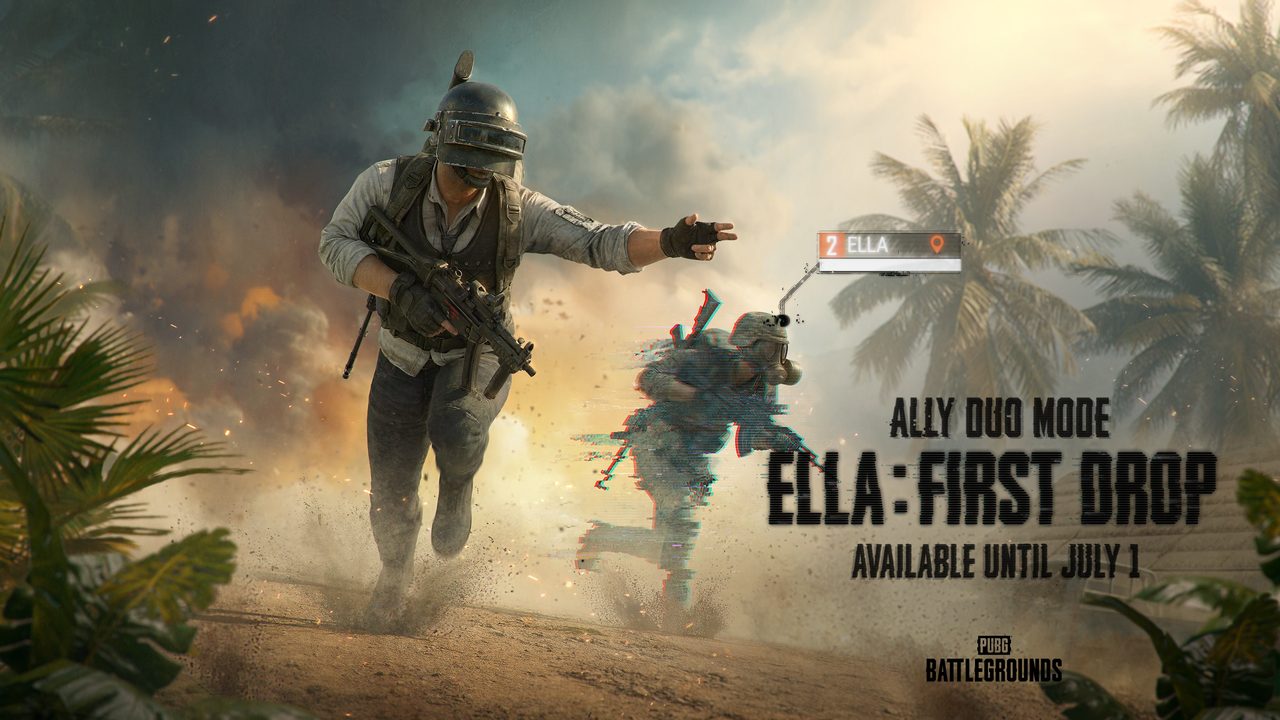
Yeni topladığınız bir sistemde PUBG, Warzone gibi oyunlarda uzak nesnelerin bulanık görünmesi can sıkıcı olabilir. Bu durum genellikle grafik ayarları veya senkronizasyon uyumsuzluklarından kaynaklanır ve oyunlarda bulanık görüntü sorununu giderme ile hızlıca çözülebilir.
Başlamadan önce: NVIDIA ekran kartı sürücüsünün güncel olduğundan emin olun, MSI monitör OSD programını indirin ve DVI kablosu sağlamlığını kontrol edin.
Oyunlarda bulanık görüntü nasıl giderilir?
Aşağıdaki adımları sırayla uygulayın; sürücülerden oyun içi ayarlara kadar sorunu kökten çözeceksiniz.
Yöntem 1: NVIDIA denetim masası ayarlarını optimize edin
- Sağ tıklayın ve NVIDIA Denetim Masası‘nı seçin.
- 3D Ayarlarını Yönet bölümüne gidin.
- Doku filtreleme – Kalite seçeneğini Yüksek Performans olarak ayarlayın.
- Anti-aliasing – Mod‘u Kapalı yapın.
- Değişiklikleri kaydedin ve oyunları yeniden başlatın.
Yöntem 2: Monitör OSD programıyla Adaptive Sync’i düzenleyin
- MSI web sitesinden monitörünüzün OSD yazılımını indirin ve kurun.
- Programı açın ve Adaptive Sync düğmesine tıklayın.
- FreeSync desteğini etkinleştirin veya devre dışı bırakmayı deneyin.
- Monitör menüsünden tüm ayarları sıfırlayın ve yenileyin.
Yöntem 3: Oyun içi grafik ayarlarını düzeltin
- Oyun ayarlarına girin ve Anti-aliasing seviyesini kapatın veya en düşüğe indirin.
- Tekstür kalitesiyi orta seviyeye çekin.
- Gölgeler ve Post-processing efektlerini düşürün.
- Değişiklikleri uygulayın ve scope modunu test edin.
Yöntem 4: Ekran kartı sürücüsünü güncelleyin
- NVIDIA resmi sitesine gidin.
- Ekran kartı modelinizi (Gigabyte Windforce 2060 Super) seçin.
- En son sürücüyü indirin ve Temiz Kurulum seçeneğiyle yükleyin.
- G-Sync desteğini yeniden etkinleştirin.
Editörün notu: Sorun devam ederse DVI kablosunu HDMI ile değiştirmeyi deneyin; eski kablolar bulanıklığa neden olabilir. Ayrıca RAM hızını BIOS’tan 3000 MHz’e sabitleyin.
Oyunlarda net bir görüntü elde etmek, özellikle rekabetçi oyunlarda zaferle sonuçlanabilir. Uzak nesnelerin bulanıklaşması hedefleri kaçırmanıza yol açarken, bu adımlar her şeyi ilk günkü gibi keskin hale getirir.
Artık stabil bir sistemle saatlerce oynayabilirsiniz. Düzenli sürücü güncellemeleriyle sorunların önüne geçin ve performansınızı zirveye taşıyın.