Zoom’da ses, mikrofon kamera açma ve kapatma nasıl yapılır, bu yazımızda anlatıyoruz. Zoom’da kamera ve mikrofon kapatma, bazı video konferanslarda gerekli olabilen bir durum. Özellikle, sesinizin ve görüntünüzün gitmemesini istediğiniz, müsait anlarda bu ayar önemli. Zoom’da kameranızı ve mikrofonunuzu kapatmak ya da açmak isterseniz, klavye kısayolları da dahil olmak üzere, bu işlemi pratik bir şekilde yapabilirsiniz.
Zoom’da kamera ve mikrofon kapatma: Web kamerası nasıl kapanır?
Bir Zoom çağrısında, kameranızı kapatmak için Zoom penceresinin sol alt köşesindeki araç çubuğunda yer alan “Videoyu Durdur” butonuna tıklamalısınız.
Web kamerasını açmak ya da kapatmak için, PC’de Alt+V kısayolunu da tercih edebilirsiniz.
Zoom, bu kısayolları kullandıktan sonra, görüntünüzü paylaşmaz. Üzerinde kırmızı çizgi olan bir kamera simgesi gördüğünüzde, bu video görüntünüzün başka kullanıcılara gitmediğini ifade eder.

Zoom’da mikrofonun sesini kapatma
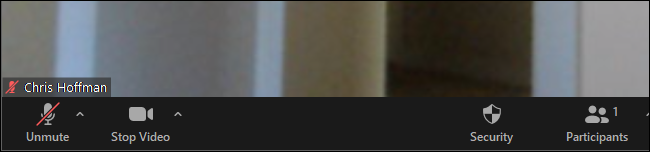
Zoom çağrılarında, mikrofonunuzu kapatmak için, imlecinizi çağrı penceresinin sol alt köşesine getirin ve “Sesi Kapat” butonuna tıklayın.
Ayrıca, PC’de Zoom kullanırken, mikrofonu kapatma klavye kısayolu olan Alt+M komutunu da kullanabilirsiniz. Sesi açmak ve kapatmak için diğer bir kısayol da space tuşuna basmaktır.
Zoom’da sesiniz kapalıyken, üzerinde kırmızı çizgi olan bir mikrofon simgesi göreceksiniz. Bu, başkalarının sizi duyamayacağı anlamına gelir.
- Zoom ücretsiz uçtan uca şifreleme özelliği nasıl çalışır?
- Karşılaştırma: Zoom mu Skype mı?
- Zoom’da ekran paylaşımı nasıl yapılır?
Varsayılan olarak mikrofon ve kamerayı kapatma
Bir toplantıya katılırken, Zoom’un kameranızı ve mikrofonunuzu otomatik olarak etkinleştirip etkinleştirmeyeceğini, uygulama ayarlarından da belirleyebilirsiniz. Bu da, beklenmedik durumlara karşı sizi güvenceye alır.
- Bunun için, Zoom penceresinin sağ üst köşesindeki profil simgenizi ve ardından “Ayarlar”ı tıklayın.
- Bir Zoom çağrısına katılırken, web kameranızı otomatik kapatmak için, Ayarlar penceresinin sol tarafındaki “Video” seçeneğine tıklayın.
- Toplantılar seçeneğinin sağındaki “Bir toplantıya katılırken videomu kapat” onay kutusunu etkinleştirin.
- Zoom çağrılarında mikrofonunuzun sesini otomatik kapatmak için, pencerenin sol tarafındaki “Ses” seçeneğine tıklayın.
- “Bir toplantıya katılırken mikrofonumun sesini kapat” seçeneğini etkinleştirin.
Varsayılan olarak Zoom’da kamera ve mikrofon kapatma, bazen önemli toplantılarda sorun yaratabilir. Eğer standart bir ayar uygulamak istemiyorsanız, kısayolları kullanarak gerekli durumlarda mikrofon ve kameranızı kapatabilir ya da açabilirsiniz.
Zoom’da ses açma / mikrofonun sesini açma
Zoom toplantınızda, sol alt köşedeki Unmute (sesi aç) düğmesine tıklayın. Zoom’da mikrofonu geçici bir süre için açabilmek de mümkün. Bunun için spacebar (boşluk) tuşuna basılı tutarsanız, basılı tuttuğunuz süre boyunca geçici olarak mikrofon açılacaktır.
Zoom’da kamera açma
Varsayılan ayarlarda, toplantı sahibi aksine bir ayar yapmadıysa, videonuz açık olarak Zoom toplantısına bağlanırsınız. Dilerseniz ayarlardan toplantılara kamera kapalı bağlanmayı işaretleyebilirsiniz, böylece Zoom’da kamera açma sizin elinizde olur.
Kamerayı açmak için Zoom toplantısında sol alt köşedeki Start Video (Videoyu başlat) simgesine tıklamanız yeterlidir.