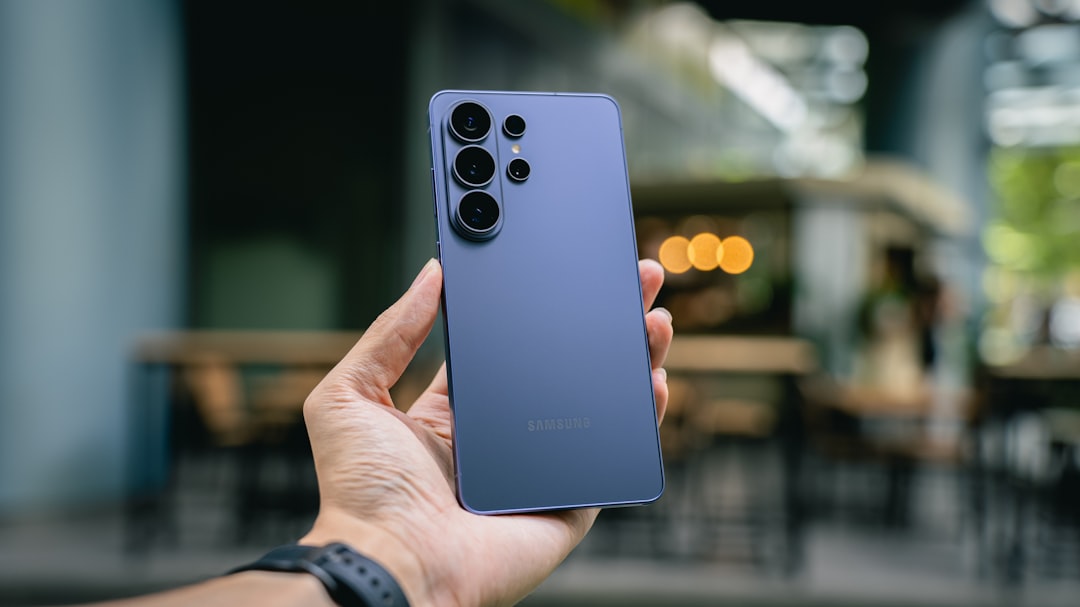
Android cihazlarda fastboot moduna girme ve çıkma işlemi, bootloader kilidini açmak veya özel ROM yüklemek gibi gelişmiş ayarlamalar için temel bir adımdır. Özellikle Xiaomi, Redmi veya Samsung gibi markalarda sıkça karşılaşılan bu mod, cihazın flash belleğine doğrudan erişim sağlayarak yazılım değişikliklerini kolaylaştırır. Bu rehber, modun ne işe yaradığını ve güvenli kullanımını anlatırken, adımları basitçe açıklar.
Fastboot modu nasıl kullanılır?
Aşağıdaki adımlar, fastboot moduna girmeyi, cihazlara özel yöntemleri ve moddan çıkmayı kapsar. Bu işlemleri sırayla uygulayarak cihazınızı güvenli bir şekilde yönetin.
Adb ile fastboot moduna girme
Adb aracını kullanarak fastboot moduna girmek için platform tools’u hazırlayın.
- Resmi Android geliştirici sitesinden platform tools’u indirin ve çıkarın.
- Cihazınızda Ayarlar’dan USB hata ayıklama özelliğini etkinleştirin, ardından USB kablosuyla bilgisayarınıza bağlayın.
- Platform tools klasörüne gidin, Shift tuşuna basılı tutarak boş bir alana sağ tıklayın ve Komut penceresini burada aç seçeneğini kullanın.
- Komut satırına adb devices yazarak cihazınızın algılandığını doğrulayın.
- adb reboot bootloader komutunu girin ve Enter’a basın; cihaz fastboot moduna geçer.
Cihazlara özel fastboot moduna girme yöntemleri
Farklı markalar için tuş kombinasyonları kullanın; bu yöntemler Adb gerektirmez.
- Xiaomi cihazları için: Telefonu kapatın, ardından Güç ve Ses kısma tuşlarına 5-6 saniye basılı tutun; fastboot ekranı belirir.
- Redmi cihazları için: Telefonu kapatın, Güç ve Ses kısma tuşlarını fastboot logosu görene kadar basılı tutun.
- Samsung cihazları için: Telefonu kapatın, Ses açma ve Güç tuşlarına basılı tutun, logo göründüğünde bırakın; kurtarma menüsünden Reboot to bootloader seçeneğini işaretleyin.
- General Mobile cihazları için: Telefonu kapatın, Ses açma ve Güç tuşlarına basılı tutun, logo göründüğünde bırakın; kurtarma modundan fastboot’a geçin.
Fastboot modundan çıkma
Moddan çıkmak için en basit yöntemleri uygulayın; cihazınızı yeniden başlatın.
- Güç tuşuna 10 saniye basılı tutun, cihaz titreyerek yeniden başlar.
- Komut satırında fastboot reboot komutunu girin; cihaz normal moda döner.
- Minimal ADB & Fastboot Tool’u indirin, klasörüne gidin ve komut satırından fastboot restart yazın.
- Android Multi-Tools programını yönetici olarak çalıştırın, cihazı bağlayın ve Exit fastboot mode düğmesine tıklayın.
Fastboot komutları
Fastboot modunda kullanabileceğiniz temel komutlar şunlardır; bunları komut satırından girin.
- fastboot devices komutunu girerek bağlı cihazları listeleyin.
- fastboot reboot ile cihazı yeniden başlatın.
- fastboot oem unlock komutunu kullanarak bootloader kilidini açın.
- fastboot oem lock ile kilidi tekrar kapatın.
- fastboot flash boot boot.img dosyasını yükleyin.
Fastboot modu cihazınızı nasıl dönüştürür?
Fastboot modu, Android cihazınızın derinliklerine erişim sağlayarak yazılım özgürlüğü sunar. Bootloader kilidini açmak veya özel recovery yüklemek gibi işlemlerle, stok yazılımın ötesine geçebilirsiniz. Bu sayede cihazınızı kişiselleştirir ve performansını artırabilirsiniz.
Özellikle geliştiriciler ve ileri düzey kullanıcılar için vazgeçilmez olan bu mod, sistem imajı yedekleme veya stok ROM’a dönüş gibi kurtarma işlemlerini kolaylaştırır. Düzenli kullanımda cihazınızın ömrünü uzatır ve yeni özellikler eklemenize olanak tanır. Unutmayın, her işlem öncesi yedekleme yapmak en iyi pratiktir.