Web’de gezinirken sürekli çıkan bildirimlerden bıktınız mı? Hangi web sitesinin bildirim göndermesine izin vereceğinize ve hangilerinin sessiz kalacağına siz karar verin! Bu Google Chrome bildirim kapatma rehberimiz sayesinde artık gereksiz bildirimlerden kurtulacaksınız. Hazırsanız başlayalım!
Google Chrome bildirim kapatma rehberi
Chrome’da tüm web sitelerinden gelen bildirimleri tek seferde kapatmak oldukça kolay. Aşağıdaki adımları takip edin:
- Chrome tarayıcısını açın,
- Ekranın sağ üst köşesinde bulunan üç noktaya tıklayın,
- Ayarlar menüsüne gidin,
- Burada soldaki menüden Gizlilik ve Güvenlik sekmesine tıklayın,
- Ekranı aşağı doğru kaydırın ve Site Ayarları seçeneğine tıklayın,
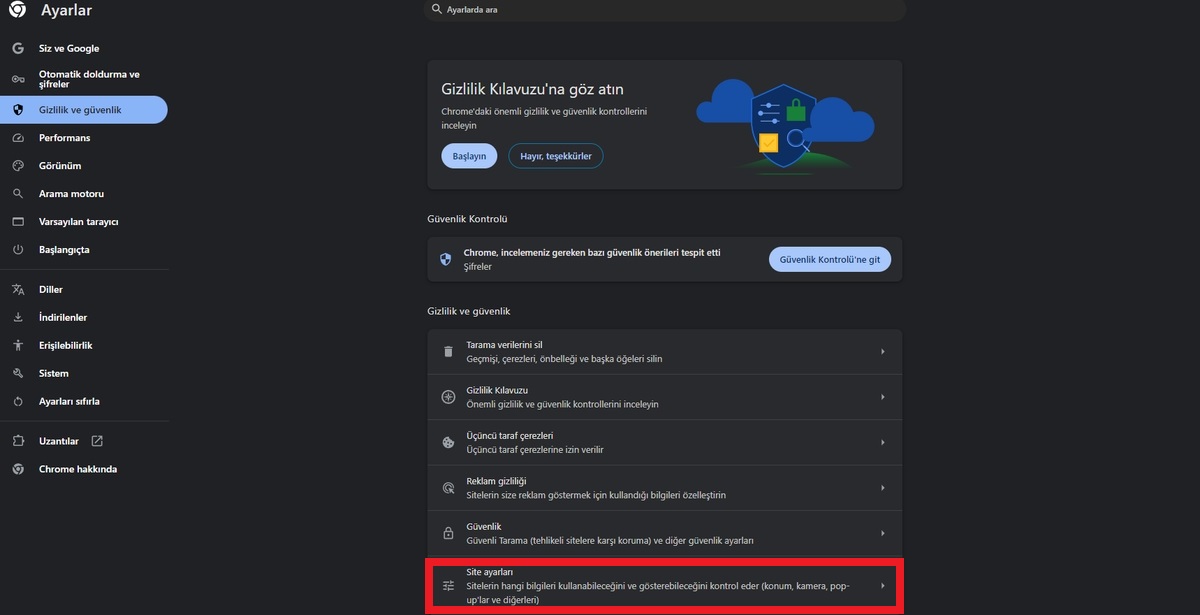
Site ayarları (görsel kaynağı: Barış Selman) - Açılan pencereden Bildirimler seçeneğine tıklayın,
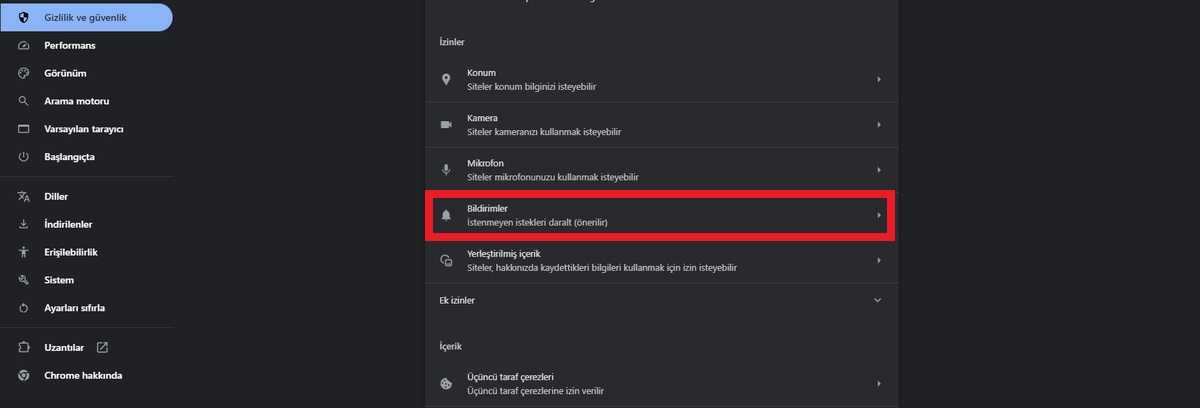
Bildirimler (görsel kaynağı: Barış Selman) - Son olarak “Sitelerin bildirim göndermesine izin verme” seçeneğini aktif hale getirin.
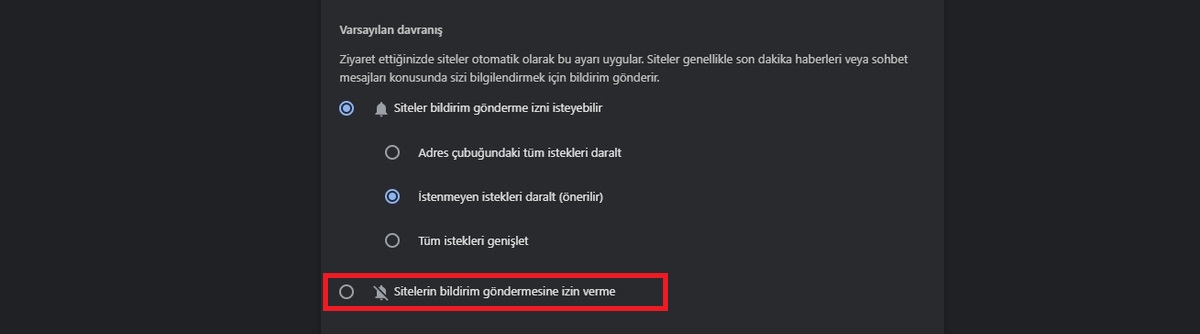
Sitelerin bildirim göndermesine izin verme seçeneği (görsel kaynağı: Barış Selman)
Yukarıdaki adımları tamamlayarak girdiğiniz tüm web sitelerinden gelen bildirimleri kapatabilirsiniz.
Google, Android uygulama mağazası tekelini kaybetmek üzere
Belirli bir web sitesinin bildirimlerini kapatmak istiyorsanız
Tüm bildirimleri kapatmak yerine, belirli siteler için farklı ayarlar yapmak isterseniz aşağıdaki adımları takip edebilirsiniz:
- Tekrardan yukarıda olduğu gibi Site Ayarları bölümüne gidin ve Bildirimler sekmesine tıklayın,
- Bildirimlerini kapatmak istediğiniz web sitesini bulun ve yanındaki üç noktaya tıklayın,

Belirli bir uygulama için bildirimleri kapatma ekranı (görsel kaynağı: Barış Selman) - Açılan mini menüden, Engelle seçeneğine tıklayın.

Bildirimler nasıl kişiselleştirilir?
Chrome, bildirimler konusunda size oldukça geniş bir özelleştirme imkanı sunuyor. Örneğin, bildirimlerin nasıl görüneceğini, hangi sesle bildirim alacağınızı ve bildirimleri hangi cihazlarda alacağınızı ayarlayabilirsiniz. Bu ayarlara ulaşmak için Chrome ayarlarında “Bildirimler” bölümünü detaylı bir şekilde incelemenizi öneririz.
Öne çıkan görsel kaynağı: Google