Google Chrome yazı boyutu, genel kullanıcı kitlesine hitap etse de özel durumunuzdan ötürü bu yazı boyutu sizi rahatsız edebilir. Çok büyük ya da çok küçük metin nedeniyle, Google Chrome’da web sitelerini takip ederken sık sık sorun yaşıyorsanız, Google Chrome yazo buyutu değiştirmeyi anlattık. Windows, Mac, Linux ve Chromebook’larda, varsayılan yazı tipini ve yazı tipi boyutunu değiştirmek oldukça kolay. İşte adımları…
Google Chrome yazı boyutu için alternatif çözüm: Yakınlaştırma
Varsayılan yazı tipi boyutunu ayarlamadan önce, Chrome’un menü ve klavye kısayollarını kullanarak, hem görüntülerin hem de metnin boyutunu hızlı bir şekilde değiştirmeye olanak tanıyan yakınlaştırma özelliğinden bahsetmek gerekir. Yakınlaştırma modundan farklı olarak Chrome’da yazı tipi boyutunu değiştirme, web sitelerindeki görsellerin boyutunu değiştirmeyecek, sadece metnin botununu küçültecektir.
Chrome’da varsayılan yazı tipi boyutu değiştirme
Google Chrome’da varsayılan yazı tipi boyutunu değiştirmek isterseniz, ilk durak “Ayarlar” olacak. İlk önce Chrome’u açın. Herhangi pencerenin sağ üst köşesinde, üç nokta simgesini tıklayın ve “Ayarlar”a gidin.
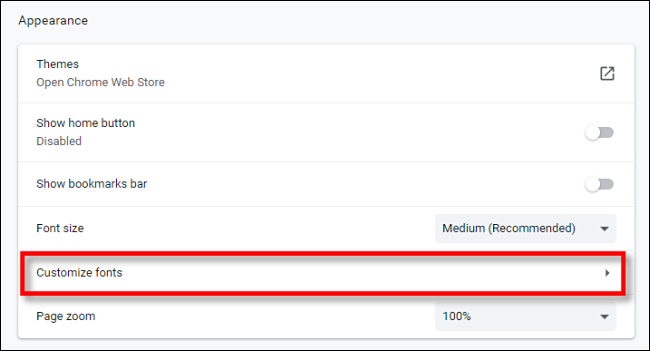
- Ayarlar’da kenar çubuğundaki “Görünüm” seçeneğini tıklayın ya da Ayarlar sayfasının “Görünüm” bölümü gelene kadar aşağı kaydırın.
- Ardından, “Yazı tipi boyutu” adlı seçeneğe gidin.
- “Yazı tipi boyutu” açılır menüsüne tıkladığınızda karşınıza beş seçenek çıkar. Bu seçenekler arasında “Çok küçük”, “Küçük”, “Orta”, “Büyük” ve “Çok büyük” yer alır.
- “Orta” kullanmakta olduğunuz varsayılan boyuttur. Yazı tipinin eskisine göre daha büyük olmasını istiyorsanız, büyük ya da çok büyük seçeneklerini tercih edebilirsiniz.
- Aksine, web site metinlerinin daha küçük olmasını istiyorsanız, “Küçük” ya da “Çok küçük” seçeneklerinden birini tercih edin.
Bu işlemin ardından Ayarlar’dan çıkabilirsiniz. Bu değişiklik, ziyaret ettiğiniz tüm web siteleri için geçerli olacak. Hangi yazı tipi boyutunun sizin için ideal olduğu konusunda fikrinizi değiştirirseniz, yine Ayarlar’ı ziyaret ederek kolay bir şekilde değiştirebilirsiniz. Google Chrome yazı boyutu değiştirme işleminin ardından, sırada ince ayarlar var.
- Chrome 86, şifre güvenliği ile ilgili bir dizi iyileştirmeyle geliyor
- Chrome’da önbellek ve çerez temizleme [Nasıl Yapılır]
- Chrome sekme gruplama özelliği nasıl kullanılır?
Yazı tipi boyutunda detaylı ayar
Google Chrome yazı boyutu seçeneklerindeki beş temel alternatif sizi memnun etmediyse ve daha ayrıntılı bir denetim arıyorsanız, Ayarlar>Chrome’da görünüm’e gidin ve “Yazı tiplerini özelleştir”i tıklayın.
Yazı tiplerini özelleştir ekranında, kaydırıcıyı kullanarak punto boyutuna göre bir yazı tipi seçebilirsiniz. Varsayılan punto 16 olmakla birlikte, punto aralığı Chrome’da 9 ile 72 arasında değişmektedir. Kaldırıcıyı hareket ettirdiğinizde, boyutu oradaki ekranda test edebilirsiniz.
Ayrıca, web sitelerinin okuyamayacağınız kadar küçük yazı tiplerini göstermemesini sağlayan, minimum yazı tipi boyutu da seçebilirsiniz.
İsterseniz, aynı Ayarlar sayfasında kullandığınız gerçek yazı tipi fontlarını da değiştirebilirsiniz.
Ayarlar menüsünde, sizin için en ideal alternatifleri keşfedebilirsiniz. Google Chrome’da yazı tipi boyutunu yönetmek işte bu kadar basit.