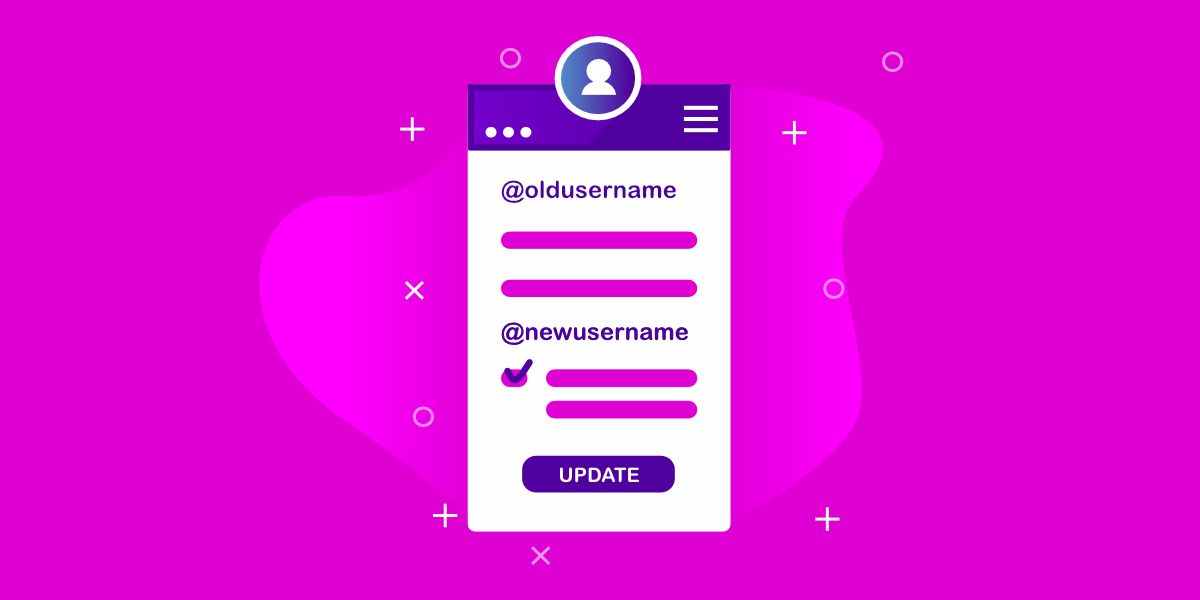
Instagram’da kullanıcı adı ve görünen isim iki farklı şeydir ve bunları değiştirme işlemi Instagram ile birkaç adımda kolayca halledilebilir. Görünen adınızı veya kullanıcı adınızı istediğiniz zaman, istediğiniz sıklıkta değiştirebilirsiniz.
Instagram’da görünen ad, profil simgesinin altında yer alır ve benzersiz olması gerekmez. Hatta onu renklendirmek için emojiler veya özel karakterler ekleyebilirsiniz.
Öte yandan Instagram kullanıcı adı, Instagram profilinin üst kısmında görünür. Bu hesabın benzersiz tanımlayıcısıdır ve benzersiz olmak durumundadır. 30 karakterden uzun olamaz ve burada özel karakterlere izin verilmez. Yalnızca harf, nokta, sayı veya alt çizgi kullanabilirsiniz.
- Instagram’da yorum silme [Nasıl Yapılır]
- En iyi Instagram filtre yapma uygulamaları (2020)
- Instagram Reels nasıl kullanılır?
Instagram adınızı ve / veya görünen adınızı değiştirmek için aşağıdaki adımları takip edin.
Instagram’da isim değiştirme işlemi nasıl yapılır?
Instagram profilinizden hem adınızı hem de kullanıcı adını değiştirmek için aşağıdakileri uygulayın.
- Görünen adınızı değiştirmek için iPhone veya Android cihazınızda Instagram’ı açın. Sağ alt köşedeki Profil simgenize dokunun.
- Ardından, “Profili Düzenle” ye dokunun.
- “Ad” ın yanındaki metin kutusuna dokunun ve ardından mevcut görünen adınızı kaldırmak için Sil simgesine (x) dokunun.
- Şimdi yeni adınızı yazın. Bitirdiğinizde “Bitti” ye dokunun.
Instagram sizi yeni görünen adınızı göreceğiniz profilinize döndürür.
Instagram kullanıcı adı değiştirme işlemi nasıl yapılır?
İstediğiniz kullanıcı adı başka biri tarafından kullanılmadığı sürece Instagram hesap adınızı değiştirmek de aynı derecede kolaydır.
- İşlemi, görünen adınızı değiştirmek için yaptığınız gibi başlatabilirsiniz. Instagram’ı açın, Profilinize gidin ve ardından “Profili Düzenle” ye dokunun.
- “Kullanıcı Adı” nın yanındaki metin kutusuna dokunun.
- Şimdi, mevcut kullanıcı adınızı silmek için Sil simgesine (x) dokunun.
- Almak istediğiniz kullanıcı adını yazın ve ardından “Bitti” ye dokunun.
- Bu kullanıcı adı mevcut değilse, uygulama size söyleyecektir. Mevcut değilse, nokta veya alt çizgi eklemeyi deneyin ya da başka bir kullanıcı adı seçin. Yeni kullanıcı adını göndermek için bir kez daha “Bitti” ye dokunun.
- Yeni kullanıcı adınız kabul edildikten sonra, “Profili Düzenle” bölümüne döneceksiniz. “Bitti” ye dokunun.
Artık güncellenmiş kullanıcı adınızı Instagram profilinizin üst kısmında göreceksiniz.

Eski kullanıcı adınıza geri dönmeye karar verirseniz, tekrar değiştirmeyi deneyebilirsiniz. Instagram, önceki kullanıcı adınızı 14 gün boyunca kaydedecek. Bundan sonra da tekrar değişim işlemleri için izin verecek. Bu süre zarfının sonunda eski Instagram kullanıcı adını kimse kullanmadığı sürece, yine onu kullanmaya geri dönebilirsiniz.
Instagram kullanıcı adı değiştirme 14 gün süresi nedir?
Kullanıcıların dolandırıcılık gibi eylemelere girişmemeleri için Instagram’da kullanıcı değiştirme için 14 gün sınırı bulunuyor. 14 gün sonra boş olan ya da eski hesap adınızın yazdığı alandaki adı değiştirip, hesabınızı kullanmaya kaldığınız yerden devam edebilirsiniz.
Instagram kullancıcı adı 14 günde iki ya da daha fazla kez değiştirilebilir mi?
Maalesef, Instagram bu konuda katı davranıyor ve 14 günde kullanıcı değiştirme işlemi sadece bir kez yapılabiliyor. Bir zamanlar Instagram’da gerçekleştirilen kullanıcı adı değiştirme kampanyası da, bu anlamda birçok kullanıcıyı mağdur etti, zira komik bir hesap adı alanlar, eski hesaplarına dönene kadar 14 gün beklemek zorunda kaldı.