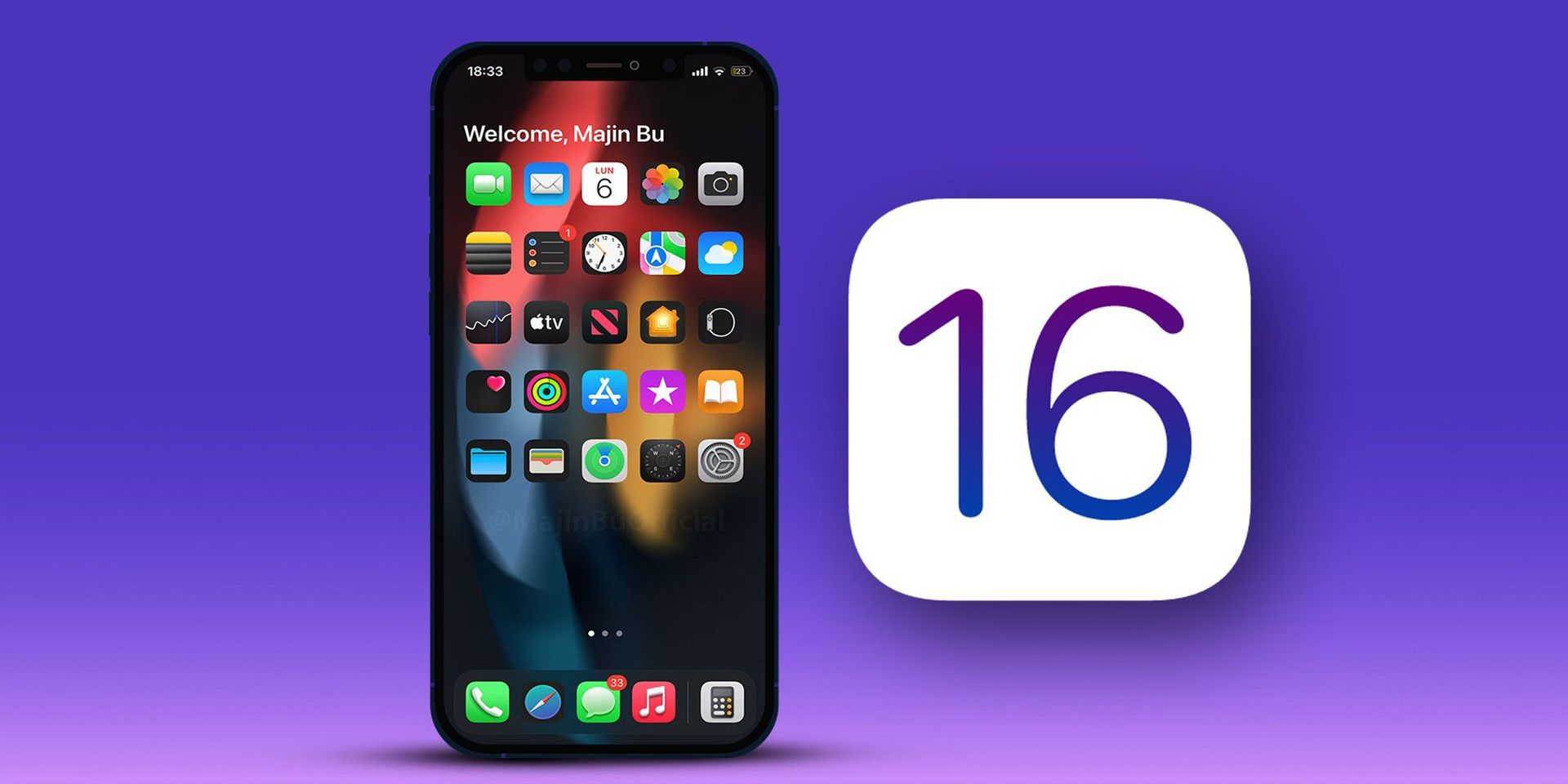
iOS 16 kilit ekranı değiştirme veya silme nasıl yapılır bilmiyorsanız, bu rehberimizde size yardımcı olacağız. iOS 16‘nın beraberinde getirdiği en çekici özelliklerden birisi de kilit ekranının özelleştirilebiliyor olması. Kullanıcılar düzinelerce kilit ekranı yaratıyor. Fakat belli zamanlarda kilit ekranlarını değiştirmek veya silmek isteyebiliyor. iOS 16’da kilit ekranı değiştirmek veya silmek oldukça basit. Tüm yapmanız gerekenleri yazımızın devamında paylaşacağız.
Rehber: iOS 16 kilit ekranı değiştirme
iOS 16’da kilit ekranınızı değiştirmek istiyorsanız, yapmanız ve izlemeniz gereken adımlar çok basit. Kilit ekranınızı değiştirmek için aşağıdaki adımları takip edin:
- Cihazınızın kilit ekranını açın (ana ekrana gitmeyin).
- Ekrana parmağınızla basılı tutun.
- Ardından kilidi açmak için şifrenizi veya parmak izinizi okutun.
- Açılan ekrandan daha önce oluşturmuş olduğunuz kilit ekranlarından birini seçebilirsiniz.
Rehber: iOS 16 kilit ekranı silme
iOS 16’nın yeniden tasarlanan kilit ekranına bayılacaksınız. Widget’ları kullanmanıza izin vermenin yanı sıra bazı güzel duvar kağıtları ayarlamanıza da olanak tanıyor. Dinamik hava durumu duvar kâğıdı, degrade duvar kâğıdı ve hatta önceden belirlenmiş aralıklarla duvar kâğıdı olarak otomatik görüntü döngüsü gibi seçenekler mevcut.
iOS 16’da fotoğraf birleştirme nasıl yapılır?
iOS 16 Denetimli Erişim sorunu nasıl düzeltilir?
iOS 16’da kilit ekranına Snapchat widget’ı nasıl eklenir?
iOS 16’da şarjın hızlı bitmesi nasıl düzeltilir?
iOS 16’da saat yazı tipi nasıl değiştirilir?
Daha önce de belirttiğimiz gibi, iOS 16 kilit ekranını kurcalamak, değiştirmek çok eğlenceli olabiliyor. Bazı durumlarda birden fazla kilit ekranı oluşturmak sizi aralarında geçiş yaparken zorlayabiliyor. iOS 16’da bir kilit ekranını silmek için aşağıdaki adımları takip edin:
- Cihazınızın kilit ekranını açın (ana ekrana gitmeyin).
- Ekrana parmağınızla basılı tutun.
- Ardından kilidi açmak için şifrenizi veya parmak izinizi okutun.
- Açılan ekrandan silmek istediğiniz kilit ekranını bulun ve üzerine basarak yukarı doğru kaydırın.
- Son olarak karşınıza çıkan “Çöp Kutusu” simgesine dokunun ve “Bu Duvar Kağıdını Sil” seçeneğine dokunun.
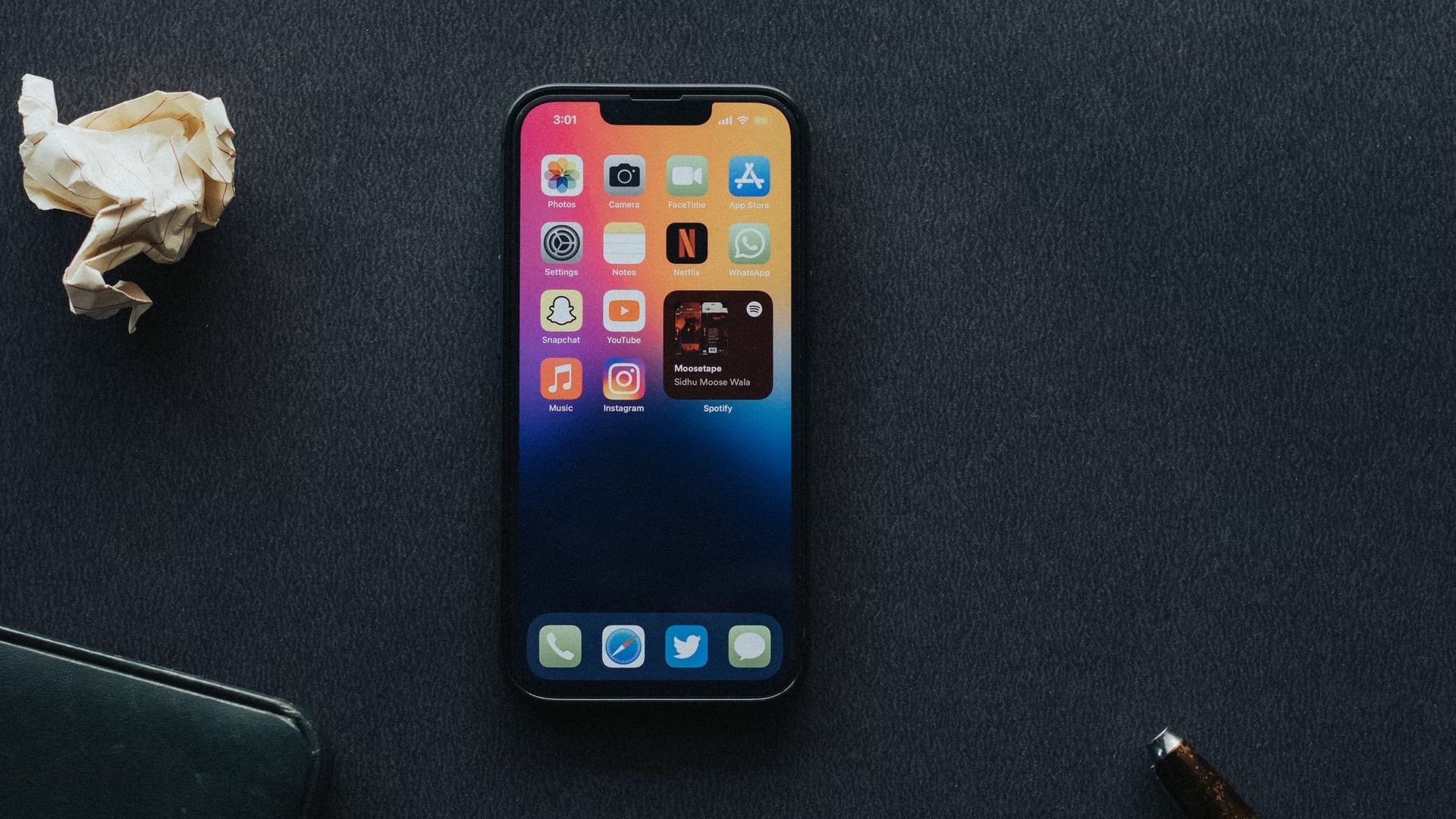
iOS 16 müzik kilit ekranı çalışmıyor: Nasıl düzeltilir?
Tam ekran müzik çalar özelliği, iPhone’unuzda iOS 16’ya güncelledikten sonra kilit ekranınızda beğeneceğiniz çarpıcı özelliklerden biri. Müzik dinlerken daha fazla kontrol sahibi olmanızı sağlayan ve genel olarak kullanıcı deneyimini iyileştiren harika bir özellik olarak kullanıcılara sunuluyor.
Eğer bu özelliğin nasıl çalıştığını bilmiyorsanız, iOS 16 müzik kilit ekranı sorunu nasıl düzeltilir? isimli rehberimize göz atabilirsiniz.

iOS 16 kilit ekranı değiştirmeyle ilgili hazırladığımız bu rehberimizi beğeneceğinizi umuyoruz. Eğer beğendiyseniz, iOS 16: Kilit ekranına widget nasıl eklenir? isimli rehberimize de göz atabilirsiniz.