Windows 11’in ekran kaydı özelliği, ister profesyonel ister kişisel kullanımınız için olsun, hayatınızı kolaylaştıracak bir anahtar olabilir. Toplantılarınızı, sunumlarınızı, oyun videolarınızı ve hatta hata raporlarınızı kaydetmek hiç bu kadar kolay olmamıştı. Gelin, Windows 11’de ekran kaydının nasıl alındığına yakından bakalım.
Windows 11 ekran kaydı almanın yolları neler?
Windows 11, ekran kaydı almak isteyen kullanıcılarına farklı yöntemler sunuyor. İster basit bir araç ister daha kapsamlı bir program arayın, Windows 11’in sunduğu seçenekler arasından size en uygun olanı bulacaksınız.
Windows 11 ekran kaydı: Adım adım
Ekran kaydı almak için Windows 11’de yerleşik olarak bulunan “Ekran Kaydedici” aracını kullanabilirsiniz. Bu araç, basit ve anlaşılır arayüzüyle ekran kaydını kolaylaştırıyor.
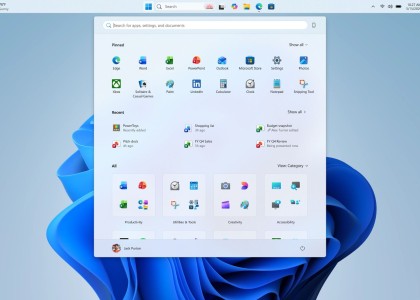
- Başlat menüsünde “Ekran Alıntısı Aracı”nı arayın.
- Araç çubuğundaki “Kaydet” düğmesine basın ve ardından “Yeni”yi seçin.
- Kaydetmek istediğiniz ekran alanını seçin.
- “Başlat” düğmesine basın. Bir geri sayım başlayacak ve geri sayım sıfıra ulaştığında ekran kaydınız başlayacak.
- Kaydı durdurmak istediğinizde “Durdur” düğmesine basın. Windows 11, videoyu kaydetmeniz veya paylaşmanız için seçenekler sunacak.

Xbox uygulaması ile ekran kaydı: Oyunculara özel
Windows 11’deki Xbox Oyun Çubuğu, temel olarak oyunculara hitap etse de tek bir pencerede açık olan herhangi bir uygulamayı kaydetmek için kullanılabilir. Mikrofonunuzu da kayda dahil edebilirsiniz.
- Xbox Oyun Çubuğunu kullanabilmek için bilgisayarınızın belirli kodlayıcıları desteklemesi gerekiyor. Ancak, bu kodlayıcılar güncel ekran kartlarında ve Intel işlemcilerde etkinleştirildiği için genellikle sorun yaşanmaz.
- Xbox Oyun Çubuğunu etkinleştirmek için Windows 11 Başlat menüsünde “Oyun Çubuğu”nu arayın. Arama sonuçlarında “Xbox Oyun Çubuğunu Etkinleştir” seçeneğini göreceksiniz. Bu seçeneği tıklayın, ayarlara gidin ve anahtarın “Açık” konumda olduğundan emin olun.
- Xbox Oyun Çubuğu etkinleştirildikten sonra, Windows 11’de istediğiniz zaman Windows + G tuşlarına basarak ekran kaydı yapabilirsiniz. Ancak arka planda bir uygulamanın açık olduğundan emin olun. Xbox Oyun Çubuğu, masaüstünüzü veya birden fazla pencereyi kaydetmez, yalnızca tek bir pencere üzerinde çalışır.
- Tuş kombinasyonuna bastıktan sonra, ekranınızın sol üst köşesinde bir “Kaydet” simgesi göreceksiniz. Bu düğmeye tıklarsanız, Oyun Çubuğu simge durumuna küçülür ve kayda başlar. Ekranın sağ üst köşesindeki “Durdur” düğmesiyle istediğiniz zaman kaydı durdurabilirsiniz. Ayrıca, Mikrofon simgesine tıklayarak mikrofonunuzu açıp kapatabilirsiniz.
- Kayıtlarınız varsayılan olarak Dosya Gezgini’ndeki Videolar klasörünün içindeki “Yakalamalar” klasörüne kaydedilir.
- Ayrıca bu uygulamadan bilgisayarınız başka ayarlarınada kısayol olarak erişebilirsiniz.

PowerPoint ile ekran kaydı: Sunumlarınızı zenginleştirin
Windows 11’de ekran kaydı yapmanın bir başka yolu da PowerPoint kullanmak olabilir. PowerPoint, birden fazla pencereyi aynı anda kaydetmenize olanak tanır. Ancak düzgün çalışması için bir Microsoft 365 aboneliğinizin olması gerekir.
- Yeni bir PowerPoint dosyası açın ve “Ekle” menüsüne tıklayın. Ardından, “Ekran Kaydı” düğmesini göreceksiniz. Bu düğmeye basın ve kaydınızı başlatın. Ekran kararacak ve bir araç çubuğu belirecek.
- Kaydetmek istediğiniz alanı seçin ve kırmızı “Kaydet” düğmesine tıklayın. Kayıt başlayacaktır. Bitirdiğinizde, kaydı sonlandırmak için Windows + Shift + Q tuşlarına basın.
- Kaydınızı, kaydın bulunduğu PowerPoint slaytına sağ tıklayıp listeden “Ortam Olarak Kaydet” seçeneğini belirleyerek kaydedebilirsiniz. Dosyayı kaydetmek istediğiniz yeri seçin ve işlem tamam!

Diğer seçenekler: Keşfedilmeyi bekleyen alternatifler
Ekran kaydı için OBS Studio gibi birçok üçüncü taraf aracı da mevcut. Bu uygulama, Microsoft Store’dan indirilebilir. Microsoft Store’u açın, OBS Studio’yu arayın ve yükleyin. “Kayıt İçin Optimize Et” seçeneğini belirleyin ve uygulamayı çalıştırdıktan sonra, masaüstü ekranınızı “Ekran Yakalama” olarak kaynağa ekleyerek ekran kaydına başlayabilirsiniz. “Ses Mikseri” altındaki mikrofonu kapattığınızdan emin olun ve ardından “Kaydı Başlat” düğmesine basın. İşlem tamamlandığında, “Kaydı Durdur” düğmesine basın ve kaydedilen dosyayı görmek için Videolar klasörünüze gidin.
Google algoritması artık sır değil mi?
Windows 11’de ekran kaydı almak, düşündüğünüzden daha kolay! İster yerleşik araçları kullanın, ister üçüncü taraf yazılımlardan yardım alın, ekranınızı kaydetmek için birçok seçeneğiniz var. “Ekran Kaydedici” ve Xbox Oyun Çubuğu gibi araçlar, hızlı ve pratik çözümler sunarken, PowerPoint ve OBS Studio gibi daha gelişmiş seçenekler, profesyonel düzeyde kayıtlar yapmanıza olanak tanıyor. Artık bilgisayar ekranınızda olup bitenleri kaydetmek ve paylaşmak için hiçbir engeliniz yok.
Öne çıkan kaynak görseli: Microsoft