İnternetten indirdiğiniz bir dosyanın ardından Word korumalı görünüm tam olarak nedir, görünümü kapatma işlemi nasıl yapılır, bu yazıda açıklıyoruz.
Korumalı Görünüm, devre dışı bırakmaz ya da düzenlemeyi etkinleştirmezseniz, belgede herhangi bir düzenleme yapılmasını engeller.
İnternetteki çeşitli siteler ya da güvenilir olmayan kaynaklardan gelen dosyalar, bilgisayarınıza zarar verebilecek ve hassas bilgileri hedef alabilecek kötü amaçlı yazılımlar da içerebilir.
İnternet dosyalarından kötü amaçlı saldırı riskini azaltmak adına, Word bir belgeli korumalı görünümde açar. Bu şekilde riski azaltırken, belgeyi de görüntüleyebilirsiniz.
Aşağıda, Word korumalı görünüm hakkında görünümü kapatma işlemi dahil her şeyi anlattık.
Word korumalı görünüm nedir?
Korumalı görünüm, internet ve diğer potansiyel olarak “çok da güvenilir olmayan” kaynaklardan indirilen Microsoft Office belgeleri için etkinleştirilen, salt okunur bir moddur.
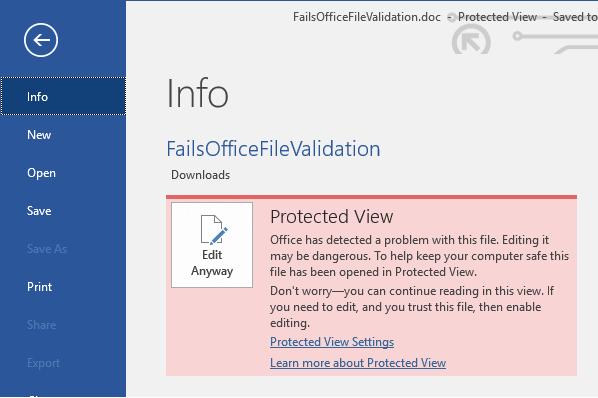
Korumalı görünüm modunda, birçok düzenleme işlevi devre dışı kalır. Bir dosyanın korumalı görünümde açılmasının birkaç nedeni olabilir:
Dosya bir internet konumundan açıldı: Microsoft Office, dosyanın bir internet konumundan açılacağını belirlerse, dosyanız korumalı görünümde açılacaktır.
Dosya güvenli olmayan bir konumdan açıldı: İndirme klasörünüz gibi yerel bir klasörden bir dosya açmış olsanız bile, klasörün Microsoft Office tarafından potansiyel olarak güvenli olmadığı belirlenirse, dosya korumalı görünümde açılabilir.
Güvenli olmayan bir gönderenden gelen Outlook dosyası: Bilgisayar politikanız göndereni güvensiz olarak tanımladıysa, Microsoft Outlook korumalı görünümde bir Outlook eki açar.
- Microsoft Word Belgelerini Word kullanmadan açmak [Nasıl Yapılır]
- Word sayfayı ikiye bölme [Nasıl Yapılır]
- Word sayfa numarası ekleme [Nasıl Yapılır]
Microsoft Word’de korumalı görünümü kapatma
Not: Word’de korumalı görünümü kapatma işlemi, güvenlik nedeniyle önerilmez. Bu nedenle devam etmek istiyorsanız durum sizin sorumluluğunuzdadır.
- Word’ü açın.
- Dosya’ya tıklayın ve seçin.
- Güvenlik Merkezi’ni açın.
- Korumalı görünümü tıklayın.
- Korumalı görünümü kapatma için listelenen üç seçeneğin işaretini kaldırın.
- Değişiklikleri kaydetmek için Tamam’ı tıklayın.
Herhangi bir Word belgesini bir dahaki sefere açtığınızda, korumalı görünüm, belgeyi güvenlik nedeniyle kısıtlı bir şekilde göstermeyecektir. Bu nedenle korumalı görünümü, sadece belge ve kaynağa güveniyorsanız devre dışı bırakın.
Office dosyalarında korumalı görünüm ile nasıl çalışılır?
Microsoft korumalı görünüm özelliği, bir belgeyi açtığınızda ortaya çıkan can sıkıcı bir hata gibi görünse de, sizi potansiyel güvenlik risklerinden korumak için bir güvenlik önlemidir. Varsayılan olarak etkin olan özellik, belgeleri salt okunur modda açar ve birçok düzenleme seçeneği devre dışıdır.
Değişiklikler yapmak ve internetten görüntüler gibi, belgenin diğer içeriğini yüklemek için Düzenlemeyi Etkinleştir seçeneğine tıklayabilirsiniz.
Korumalı görünümü atlamak ve belgeler içi düzenlemeyi etkinleştirmek kolay olsa da, nasıl çalıştığını daha iyi anlamak için korumalı görünümü nasıl yöneteceğinizi bilmek de önemlidir.
- Word’ü açın.
- Dosya>Seçenekler’i tıklayın.
- Trusted Center>Ayarlar’ı açın.
- Korumalı görünümü seçin.
Microsoft Office uygulamaları için korumalı görünüm, aşağıda listelendiği gibi üç temel ayarla gelir:
- İnternetten kaynaklanan dosyalar için korumalı görünümü etkinleştirme
- Potansiyel olarak güvenli olmayan konumda bulunan dosyalar için korumalı görünümü etkinleştirme
- Outlook ekleri için korumalı görünümü etkinleştirme.
Tüm özellikler, beraberinde detaylı açıklaması ile birlikte gelir. Korumalı görünüm, Office’in eski sürümünden belgeler ya da bulut depolama hesabındaki dosyalar, doğrulanamayan dosyalar gibi içerikleri kırmızı işaretleyebilir.
Korumalı görünümde açılan herhangi bir belge için düzenlemeyi etkinleştirmeden önce, dosya ve kaynağın güvenilir olduğundan emin olmak için dikkatli olun.
Dosyalar salt okunur modda açılmaya devam ederse, korumalı görünüm temel özelliklerinden birini geçici olarak devre dışı bırakabilirsiniz. Belgeleri düzenlemeyi bitirdikten sonra, özelliği yeniden etkinleştirdiğinizden emin olun.
Güvenilir dosyalar için korumalı görünümü yeniden açma
Daha önce düzenlemeyi etkinleştirdiğiniz bir belgede, korumalı görünümü yeniden etkinleştirmek istiyorsanız aşağıdaki adımları takip edin:
- Dosya>Seçenekler’i açın.
- Güvenlik Merkez ayarlarını açın.
- Güvenilir belgeleri açın.
- Artık listeden çıkmaları için, “tüm güvenilir belgeleri temizle” düğmesine tıklayın.
- Düzenlemeyi etkinleştirdiğiniz tüm dosyalar salt okunur modda açılacaktır.
- Güvenilir dosyalar için güvenilir konumlar ekleme
- Dosya>Seçenekler’i açın.
- Güvenilir konumları açın.
Burada, Güvenilen Konum’a dahil edilmesini istediğiniz klasörlerin yolunu ekleyebilir ya da kaldırabilirsiniz.
Güvenilir Konum’daki dosyalar ve klasörler, Korumalı Görünüm moduna geçmeden açılır.
Microsoft Word “korumalı görünüm” hangi bilgi sızıntılarını nasıl önler?
Korumalı görünüm, internetten ya da potansiyel olarak güvenli olmayan diğer kaynaklardan indirilen dosyalar ile çalışırken riski azaltmak için tasarlanmıştır.
Word gibi MS Office uygulamaları belge paylaşımı kolaylaştırır. Bu, internetten fotoğraf gibi dosyalar ekleyebileceğiniz, e-posta yolu ile müşterilerinize gönderebileceğiniz anlamına gelir. Siber korsanlar, bilgisayarınıza erişmek ve kimlik bilgilerinizi çalmak için, farklı yollarla başvurabilir.
Korumalı görünüm’ün, verilerinizi korumak için olası siber saldırıları önleyebileceği birkaç yola bakalım.
Web Tracker
Yazar, hedeflenen kullanıcı tarafından bir Word belgesinin açılıp açılmadığını bilmek isterse bir web tracker kullanabilir. Tracker’ı belgeye yerleştirmek için, genellikle saldırganın sunucusundan yüklenen bir görüntü belgede yer alır.
Belgeyi gömülü bir tracker ile açtığınızda, korumalı görünüm “belgenin güvensiz olduğunu gösteren” bir mesaj görüntüler. Yalnızca görüntüleme modundaki belge, riski azaltmak için herhangi bir görüntü yüklemez ya da indirmez.
Bununla birlikte, düzenlemeyi etkinleştirmeyi ve görüntünün gönderenin sunucusundan yüklenmesine izin vermeyi seçerseniz, tracker aşağıdaki bilgileri bilgisayarınızdan sızdırır:
- IP adresiniz
- İşletim sistemi ve Microsoft Office sürümü
- Tarayıcı adı ve sürümü
Bu bilgilere sahip bir saldırgan, kullanıcının görüntüyü açtığını doğrulayabilir. Bu bilgiler, gelecekte daha da detaylı bir siber saldırı için kullanılabilir.
SMB enjeksiyon saldırısı
Bilgisayar korsanı, web tracker yöntemini kullanarak yeterli bilgi topladıktan sonra, bir sonraki adımda kimlik bilgilerinize erişmeye çalışacaktır. Başarılı bir SMB enjeksiyon saldırısı ile hackerlar, ağınızda sizi taklit edebilir ve şirket ağınıza sızabilir.
Bu saldırı bir web tracker saldırısı ile başlar ancak saldırgan, HTTP dosya referansı yerine UNC dosya yolu belirtimi kullanır.
Saldırganın sunucusu gerçek bir sunucu gibi görünür. Microsoft Word, bağlantının kimliğini doğrulamaya çalıştığında, saldırganın sunucusundaki “yanıtlayıcı” kimlik bilgilerini alır.
Dosya paylaşım bağlantısı başarısız bile olsa saldırgan, jhin the ripper gibi şire kırma araçları kullanarak şifrenize erişebilir.
Bu saldırı türlerinin yanı sıra siber saldırganlar, hassas bilgilere ve ardından ağınıza ya da bilgisayarınıza erişmek için başka yöntemler de kullanabilir.
Her durumda korumalı görünümün etkin kalmasını sağlamak, kendinizi potansiyel olarak güvenli olmayan dosyalardan ve siber saldırılardan korumanın bir yoludur.
Bu yazıda Microsoft Word korumalı görünüm nedir, korumalı görünümü devre dışı bırakma adımları nelerdir anlattık.