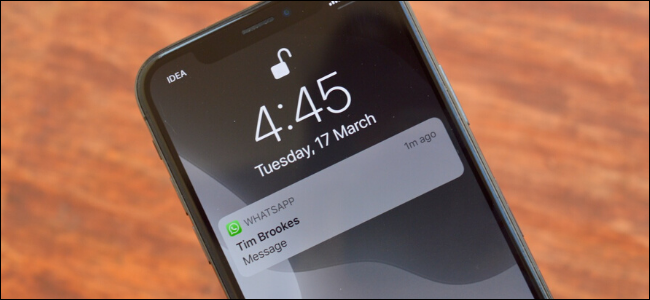
iPhone ile WhatsApp bildirim önizleme kapatma işlemi, çoğu zaman faydalı olabilecek bir özellik. iPhone’da ekran kilitlenmedikçe, telefonunuzu eline alan herkes bildirimlerin önizlemesini okuyabilir. Özel WhatsApp görüşmelerinizin, kilit ekranında görünmemesini istiyorsanız, bildirim önizlemesini iki farklı şekilde devre dışı bırakabilirsiniz.
iPhone ile WhatsApp bildirim önizleme nasıl kapatılır?
iPhone’da, WhatsApp kullanırken bildirimlerin önizlemede görünmemesi için, farklı seçenekler var. iPhone X’te, Face ID ile sunulan diğer yeni özelliklerden biri, bildirim önizlemelerinin gizlenebilme özelliğiydi. Bu özellik, iOS 11’de kullanıma sunuldu ve Touch ID’ye sahip eski iPhone modellerine de bu özellik geldi.
- WhatsApp çıkartmaları nasıl yapılır? [iOS Android]
- WhatsApp’ta iki adımlı doğrulama nasıl yapılır?
- WhatsApp grup sohbetini sessize alma [Nasıl Yapılır]
Bu seçenek, yüz kimliği sensörüne sahip cihazlarda varsayılan bir ayardır. iPhone’un en önemli gizlilik özelliklerinden biri olan Face ID, eski bir iPhone’unuz varsa manuel olarak etkinleştirebileceğiniz bir özellik.
- Face ID etkinleştirildiğinde, tüm bildirimlerin içeriği varsayılan olarak gizlenir. Bildirim gönderenin adı görünür ancak bildirim metni, sadece “bildirim” olarak görülür.
- iPhone’ununuzun kilidi Face ID ile açıldığında, bildirim genişler ve gerçek içerik gösterilir.
- Özelliği devre dışı bıraktıysanız ya da, iPhone X’ten daha eski bir model kullanıyorsanız, Ayarlar menüsünden açabilirsiniz.
- “Ayarlar” uygulamasını açın ve ardından “Bildirimler” seçeneğine dokunun.
- Burada, üstteki “Önizlemeleri göster” seçeneğine gidin.
- “Kilit açıldığında” seçeneğine gidin. Artık iPhone’ununuz, bildirimlerin içeriğini sadece Face ID kullanarak, yüzünüzü taradıktan sonra ya da Touch ID ile parmağınızı sensöre yerleştirdikten sonra genişletecektir.
- Daha da üst düzey bir güvenlik önlemi almak ve herhangi bir bildirim içeriğinin, kilitli ekranda görünmesini istemiyorsanız “Asla” seçeneğini tercih edebilirsiniz.
WhatsApp bildirim önizlemelerini devre dışı bırakma
Bir önceki yöntem, iPhone’a gelen tüm bildirimler için geçerli bir işlemdi. Peki diğer uygulamalarda değil de, sadece WhatsApp’ta bildirimlerin içeriğin, kilitli ekranda göstermek istemezseniz? iPhone WhatsApp bildirim önizleme kapatma işlemini doğrudan WhatsApp için ayarlamak da mümkün.
- WhatsApp’ı açın ve sağ alt köşede bulunan “Ayarlar” sekmesine dokunun.
- Bildirimler seçeneğine dokunun.
- Burada, “Önizlemeyi göster” seçeneğinin yanındaki geçişe dokunun.
Artık, WhatsApp’ta yeni bir mesaj aldığınızda bildirim size, sadece gönderenin adını söyleyecek ve içerik alanında sadece “mesaj” yazacaktır.
iPhone WhatsApp bildirim önizleme kapatma işlemi, iPhone’da WhatsApp hesabınızı daha güvenli ve gizli hale getirmek için atabileceğiniz önemli adımlardan sadece biri.