Instagram Reels hakkında ne nasıl yapılır sorularını yanıtlayan ipuçları yazımızda, Reels oluşturma, Reels atma ve paylaşma gibi merak edilenleri yanıtlıyoruz.
Kısa video özelliği Instagram Reels, 5 Ağustos’ta aralarında Türkiye’nin de olduğu 50 ülkede kullanıma sunulurken, kullanıcılar tarafından sık sorulan sorular da çoğalıyor. Bunları aşağıda yanıtlarken, Instagram Reels hakkında ipuçları da verdik.
Instagram Reels video nedir?
Instagram Reels, kullanıcıların müzikli 15 saniyelik video klipler oluşturup Hikayelerinde, Keşfet Akışında ve kullanıcı profilindeki yeni Reels sekmesinde paylaşmalarını sağlayan yepyeni bir Instagram özelliğidir.
TikTok’a benzer şekilde Reels, Instagram’daki en yeni video özelliğidir ve şu anda yaklaşık 50 ülkede kullanıma sunulmuştur.
Instagram Reels, Sizin İçin sayfasının kendi sürümüne sahiptir: yeni Reels Explore Feed, Instagram Keşfet Sayfasında yer alır. Kaydırırken sadece takip ettiğiniz hesaplardan Reels videoları görmek yerine, Instagram’da popüler ve trend olan hesaplardan Reels’leri de görebilirsiniz.
Reels algoritması halen geliştirilse de TikTok For You sayfasına benziyor. Muhtemelen zaten kimi takip ettiğinizden, hangi içerikle etkileşime girdiğinizden ve nerede bulunduğunuzdan etkilenerek karşımıza videolar çıkartıyor. Ekranı kaydırırken, bazı Reels videolarının başlığının üzerinde “Öne Çıkanlar” (Featured) etiketi olduğunu fark edebilirsiniz.
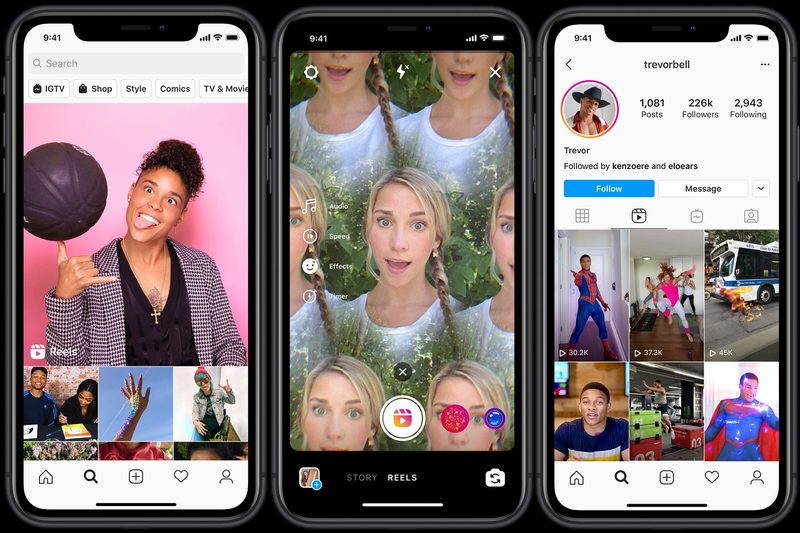
Instagram’a göre, “Reels videonuz Keşfet’te yer alırsa, bir bildirim alacaksınız. Öne çıkan Reels’ler, sizi eğlendireceğini ve ilham vereceğini umduğumuz orijinal içerikleri keşfetmenize yardımcı olmak için Instagram tarafından seçilen herkese açık Reels’lerden oluşan bir seçkidir.”
Reels videosu bulma
Instagram’da izleyecek Reels videolarını bulmak için:
- Ekranın altındaki arama simgesine dokunun.
- Tepedeki Reels videosuna dokunun.
- Ekranı aşağı kaydırarak daha fazla Reels videosu görebilirsiniz.
Ayrıca ana ekranı kaydırarak da takip ettiğiniz kişilerin hazırladığı Reels’leri görebilirsiniz.
Bir şarkı ya da hashtag ile Reels videosu arama
Bir Reels videosunun altında yer alan şarkı adına ya da hashtag’e dokunarak aynı parça ya da etiket ile hazırlanmış diğer videoları görebilirsiniz.
Bir Reels ses sayfasında Sesi kullan ibaresine dokunursanız, aynı şarkı ya da ses kaydı ile bir Reels videosu kaydedebilirsiniz.
Etiketleri ise tepedeki arama çubuğu ile arayabilirsiniz.
- Instagram Reels, pazarlama ve reklam dünyası için ne ifade ediyor?
- Instagram Reels: En iyi videoları yapmak için bilmeniz gerekenler
- Şimdiden Instagram Reels için sahte beğeni ve görüntülenme satışı başladı
Instagram Reels videosu nasıl kaydedilir, video indir nasıl yapılır?
Reels, Instagram kamerasında 15 saniyeye kadar kısa videolar kaydetmenize ve düzenlemenize olanak tanır. Instagram Reels videolarına efektler ve müzik ekleyebilir veya kendi orijinal sesinizi kullanabilirsiniz.
Instagram uygulamasından bir Reels videosu kaydetmek için:
- Instagram ana sayfasında sol üst kısımdaki kamera simgesine dokunun veya ana sayfayı herhangi bir yerden sağa kaydırın. Ekranı aşağıdaki Reels’e gelene kadar kaydırın.
- Video kayıt simgesine uzun dokunun veya kayda başlamak için dokunun ve klibi bitirmek için tekrar dokunun. Film rulonuzdan bir video eklemek için sol alttaki film rulosu simgesini kullanabilirsiniz.
- Kaydettiğiniz önceki videoyu izlemek, kırpmak veya silmek için sol ok simgesine dokunun.
- Reels’e çıkartma, çizim ve metin eklemek veya hazırladığınız Reels videosunu cihazınıza indirmek için sağ ok simgesine dokunun. Metnin görünmesini istediğinizde düzenlemek için alttaki kaydırıcıyı kullanın.
- Kapak fotoğrafınızı değiştirmek ve bir başlık yazmak için sağ ok simgesine ve ardından Kapak ibaresine dokunun. Videonuzu Keşfet yerine Hikayeler’de paylaşmak istiyorsanız en üstteki Hikayeler’e dokunun.
- Paylaş’a ve ardından Bitti’ye dokunun.
15 saniyeye varan bir veya daha fazla video kaydedebilirsiniz. Üstteki ilerleme çubuğu ne kadar süredir kayıt yaptığınızı gösterir. Reels videosunu Keşfet ile paylaşırsanız, bu aynı zamanda profilinizin Reels sekmesinde de görülecektir.
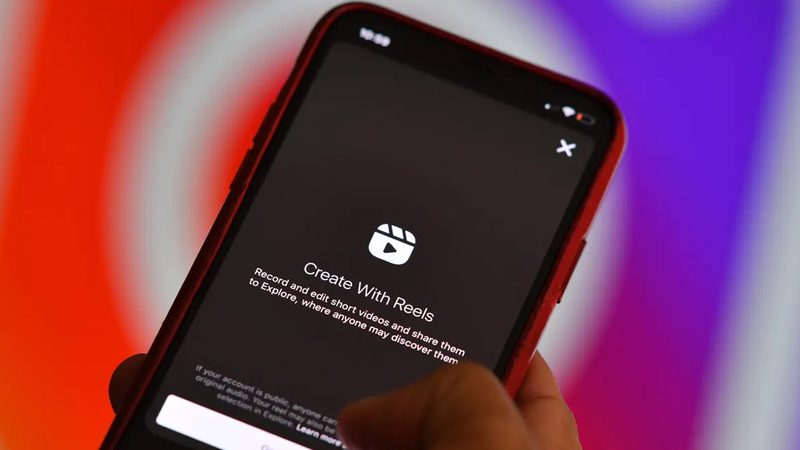
Reels videosunda anket, soru-cevap, meydan okuma gibi etkileşimli çıkartmaları kullanamazsınız.
- Instagram Reels videoları nasıl izlenir?
- Instagram Reels vs. Tiktok: Bilmeniz gerekenler
- Instagram Reels nasıl kullanılır?
Instagram Reels’e müzik ve efekt ekleme
Instagram Reels videolarına, kayıt sonrası ekranın solunda çıkan araç menüsünde aşağıdakilere dokunarak müzik ve efekt ekleyebilirsiniz:
- Nota simgesine dokunarak müzik kitaplığımızda bir şarkı arayabilirsiniz. Seçtiğiniz müziğin belirleyeceğiniz bölümü Reels’e eklenir.
- Reels videosunun hızını değiştirmek için oynatma düğmesine dokunun. Bu simge ile hem video hem de ses hızı değiştirebilir.
- Reels’e kamera efekti eklemek için gülen surat simgesine dokunun. Ekranı, alt kısımdan sola kaydırın ve bir efekt seçin. Daha fazla efekt görmek için ekranı tamamen sola kaydırın ve büyüteç simgesine dokunun.
- Videonun uzunluğunu belirlemek için saat simgesine dokunun. Videoya geri döndüğünüzde, kayda başlamadan önce bir geri sayım ekrana gelecektir.
- Çift kare simgesi ile son klibinizin sonunu izleyebilirsiniz. Kaydetmeden önce bir sonraki videoda devam edecek şekilde ayarlamak için şeffaf fotoğrafa dokunun. Bu simge, yalnızca ilk videoyu kaydettikten sonra görünür.
Bunların yanı sıra, kendi sesinizle de Reels videosu kaydedebilirsiniz.
- Nasıl yapılır: Instagram Reels videosu indirme
- Nasıl yapılır: Instagram Reels kapatma / devre dışı bırakma
- TikTok kullanıcıları Instagram Reels’e geçmeyi düşünmüyor
Reels taslağı kaydetme ve düzenleme
Kaydettiğiniz Reels videosunu paylaşmadan önce film rulonuza kaydedin. Taslaklar, siz paylaşana veya silinceye kadar burada dururlar. Instagram’da taslak sınırı yoktur.
Reels’i indirdiğinizde Instagram müzik kitaplığından eklediğiniz müziklerin kaydedilmeyeceğini unutmayın.
Reels taslağı kaydetme
- Sağ ok simgesine dokunun ve Reels videosunu kaydedin.
- Sağ ok simgesine ve ardından alttaki Taslak Olarak Kaydet’e dokunun.
Reels taslağı düzenleme
- Profilinize gidin
- Reels sekmesine dokunun
- Taslaklar’a dokunun
- Düzenlemek istediğiniz Reels videosuna dokunun
Reels taslağını film rulosuna kaydetmek için
- Kaydettiğiniz Reels videosunda sağ ok simgesine dokunun.
- Sol taraftaki Kaydet simgesine dokunun
Film rulosundaki Reels taslağı nasıl düzenlenir?
- Ana sayfanın sol üstündeki kamera simgesine dokunun ya da ekranı herhangi bir yerden sağa doğru kaydırın.
- Ekranı Reels’e kadar aşağı kaydırın.
- Sol alttaki dikdörtgen simgesine dokunun ve kamera rulonuzdan paylaşmak istediğiniz taslağı veya videoyu seçin.
Reels videolarında Öne Çıkanlar
Öne Çıkanlar işaretli Reels videoları, birçok insanın beğenebileceği ve farklı içerik oluşturuculardan gelen Reels’leri göstermek için Instagram tarafından seçilir. Instagram, türüne, stiline ve ne kadar eğlenceli olabileceğine bağlı olarak belirli bir süre boyunca öne çıkacak Reels videolarını seçer.
Yalnızca genel hesaplardaki Reels videoları öne çıkarılır. Reels videonuz öne çıkanlar arasına girerse, Instagram’dan bir bildirim alırsınız.
Reels videolarını kimler görebilir ve paylaşabilir?
Herkese açık hesaplar için: Instagram’daki herkes Reels videolarınızı görebilir ve paylaşabilir. Kullanıcılar, Reels videolarınızı Keşfet ve efekt, hashtag ve ses sayfaları gibi yerlerde görebilir.
Özel hesaplar için: Yalnızca onaylı takipçiler Reels videolarını görebilir ve paylaşabilir. Birisi Reels videonuzu paylaşırsa, onu sadeece takipçileriniz görebilir. Hiç kimse orijinal sesinizi kullanarak bir Reels kaydedemez.
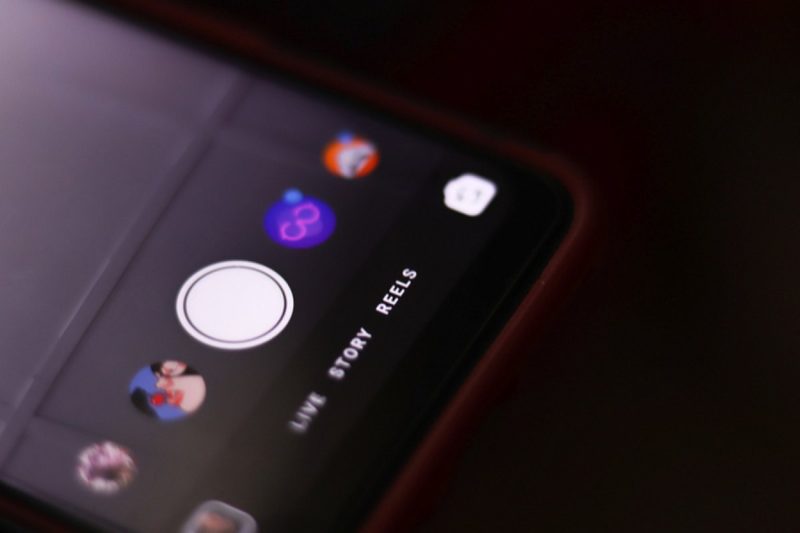
Keşfet’e gönderilen Reels videolarının Instagram profilindeki Reels sekmesinde görüneceğini unutmayın. Ana sayfaya gönderdiğiniz Reels’ler, profil sayfanızda da görünecektir. Hikayeler ve DM ile paylaşılan Reels içerikleri 24 saat içinde kaybolur ve profilinizde görünmez.
Instagram’da Reels videosu silme
- Profilinize gidin.
- Reels sekmesine dokunun.
- Silmek istediğiniz Reels videosuna ve ardından alttaki *** (iPhone) veya üç nokta (Android) simgesine dokunun.
- Sil > Sil’e dokunun.
Reels videosu şikayet etme
Bir Reels videosunun Instagram’ın Topluluk Kurallarına aykırı olduğunu düşünüyorsanız, bunu sosyal ağa bildirebilirsiniz.
Bildirmek istediğiniz Reels videosundayken aşağıdaki adımları izleyin.
- Reels’İn sağ üst kısmındaki *** (iPhone) veya üç nokta (Android) simgesine dokunun.
- Rapor’a dokunun.
- Ekrandaki yönergeleri takip edin.
Instagram Reels hakkında sık sorulan sorular ve ipuçları bu kadar, yeni özellikler çıktıkça bunlarla ilgili de yazılar hazırlayacağız.
En iyi Reels düzenleme uygulamaları
Reels hazırlarken elinizi yükseltmek ve içeriğinize yaratıcı bir dokunuş katmak isteyenler için iOS ve Android cihazlarda kullanabileceğiniz en iyi Instagram Reels düzenleme uygulamaları listesini aşağıda görebilirsiniz.
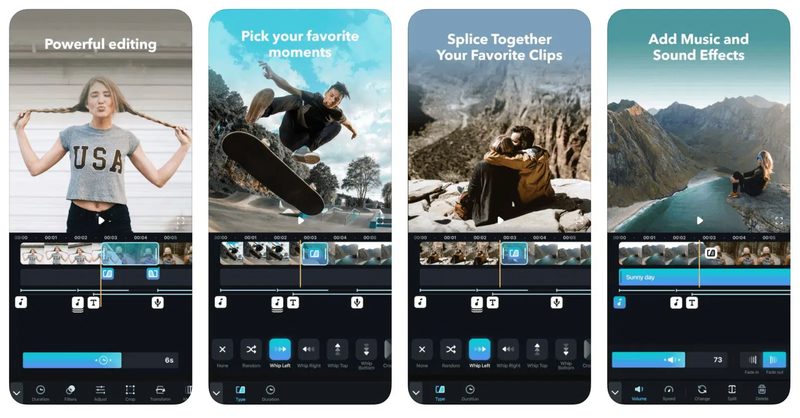
Splice
Basit ama gerekli bir uygulama. Splice, aslında Reels’ten eski bir uygulama. Çok yönlü bu uygulama görüntüleri kesmek/kırpmak için ideal. Katmanlar hazırlayıp bunları da bir araya getirebilirsiniz. Filtreleri en iyisi diyemeyiz ama geçiş efektleri gayet başarılı.

Prequel
Görsel efektler, filtreler ve/veya grafikler söz konusu olduğunda Prequel, şüphesiz Instagram Reels için en iyi düzenleme uygulamalarından biridir. Uygulamayı her açtığınızda, eklenen yeni filtreler ve efektler görebilirsiniz. Pro abonelikleri olmasa bile, deneyebileceğiniz pek çok özelliği bulunuyor.

Apple Clips
Apple Clips, sorunsuz, amacına uygun ve verimli çalışan bir Reels düzenleme uygulaması. Ayrıca son derece basit kullanıma sahip. Bu uygulamayla filtreler, metin balonları, çıkartmalar ve emojiler ekleyebilirsiniz.

Filto
Videolarınıza 90’lar efektleri veya fütüristik renk tonları eklemek istiyorsanız, Filto’yu deneyin. Hepsi bir arada bir video düzenleme uygulaması olan Filto, çok sayıda filtre sunar ve sesle oynamanıza da izin verir.
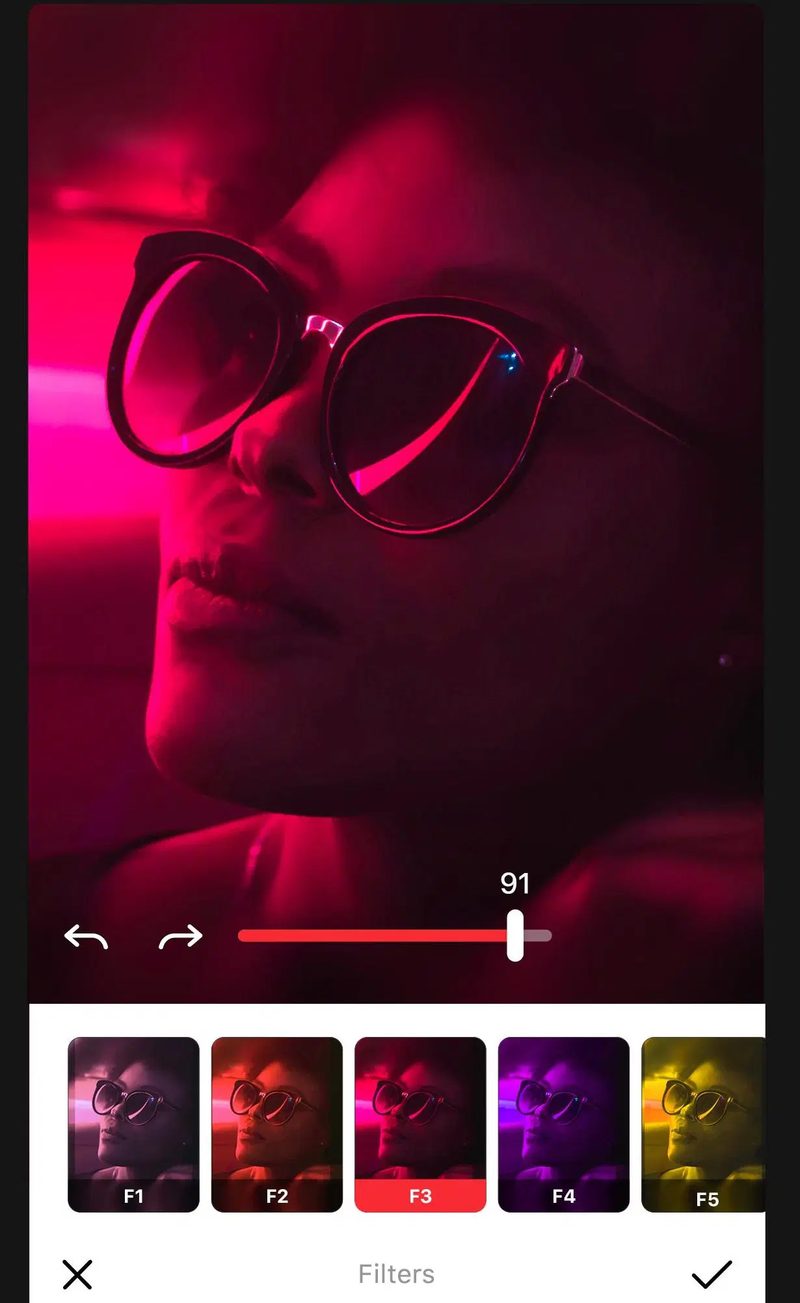
RetroCam
Reels bir video formatı, ancak sabit görüntüler göndermek isterseniz, RetroCam bu işin en iyilerinden birisi. Adından da anlaşılacağı gibi, 90’lar efektleri kullanmanızı sağlayan bir uygulamadır.

VN Video Editor
Gerçekten profesyonel bir uygulamaya ihtiyacınız varsa, VN Video Editor’ü denemelisiniz. Son derece gelişmiş özellikleri olmasına karşın, kullanıcı dostu bir arayüzü vardır. Renk ve aydınlatma eğrisi ayarı, filtre ayarı, resim içinde resim özellikleri ve yakınlaştırma ve geri alma gibi video oynatma efektleri sunar.